
De maaltijdplan-randomizer gebruiken
Meer artikelen in deze categorie
🚀 Aan de slag
📥 Recepten importeren
- Recepten importeren
- Importeren vanaf een website
- Importeren vanaf Instagram
- Importeren vanaf Facebook
- Importeren vanuit TikTok
- Importeren vanuit Pinterest
- Importeren van YouTube
- Een recept scannen vanaf een foto
- Een recept dicteren
- Importeren door tekst te plakken
- De browser in de app gebruiken
- Zelf een recept schrijven
- Controleren en bewerken vóór het bewaren
- Importcredits uitgelegd
📂 Recepten beheren
👨🍳 Kookmodus
📅 Maaltijden plannen
🛒 Boodschappenlijst
📤 Delen en exporteren
💳 Betalingen en abonnement
⚙️ Account en instellingen
ℹ️ Over Cookonut
💡 Ideeën en feedback
Kun je niet beslissen wat je deze week wilt koken? De maaltijdplan-randomizer kiest recepten uit je collectie om lege plekken te vullen. Het is een handige manier om recepten terug te vinden die je ooit hebt bewaard maar bent vergeten, en het maakt maaltijdplanning een stuk makkelijker.
De randomizer gebruiken
- Ga naar het tabblad Plan
- Tik bovenaan op het pictogram ••• om het paneel Week beheren te openen
- Kies Willekeurige week genereren (Week automatisch vullen met recepten)
- Doorloop de wizard in 3 stappen:
- Stap 1 — Welke maaltijden? Selecteer welke maaltijdtypen je wilt vullen (Ontbijt, Lunch, Avondeten enz.). De lijst toont alleen de types die je zichtbaar hebt gelaten, in jouw volgorde en met jouw namen
- Stap 2 — Voorkeuren? Filter eventueel op Favorieten, een minimale beoordeling, keukens of diëten — of kies Overslaan, alle recepten gebruiken
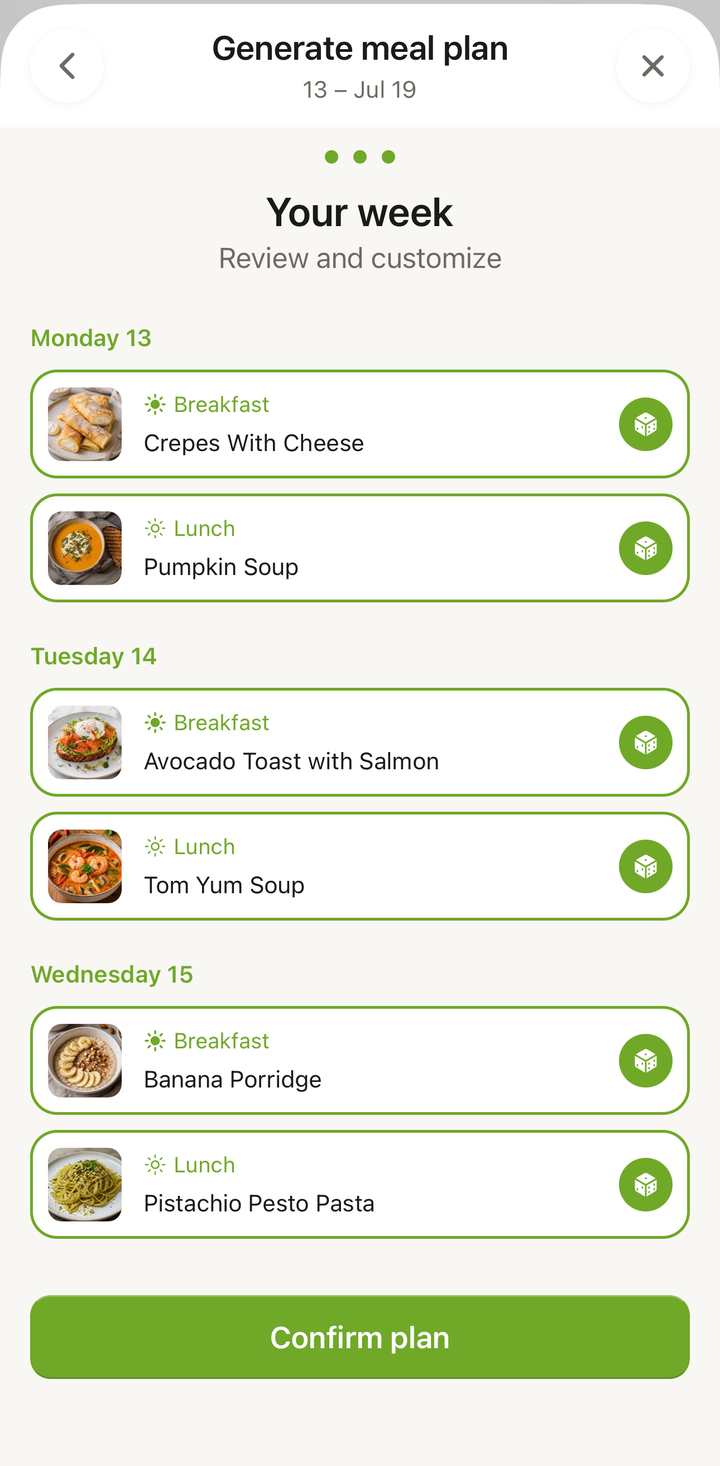
- Stap 3 — Jouw week. Bekijk de voorstellen, kies voor een afzonderlijk vak Opnieuw kiezen of voor alles Alles opnieuw kiezen en tik daarna op Plan bevestigen
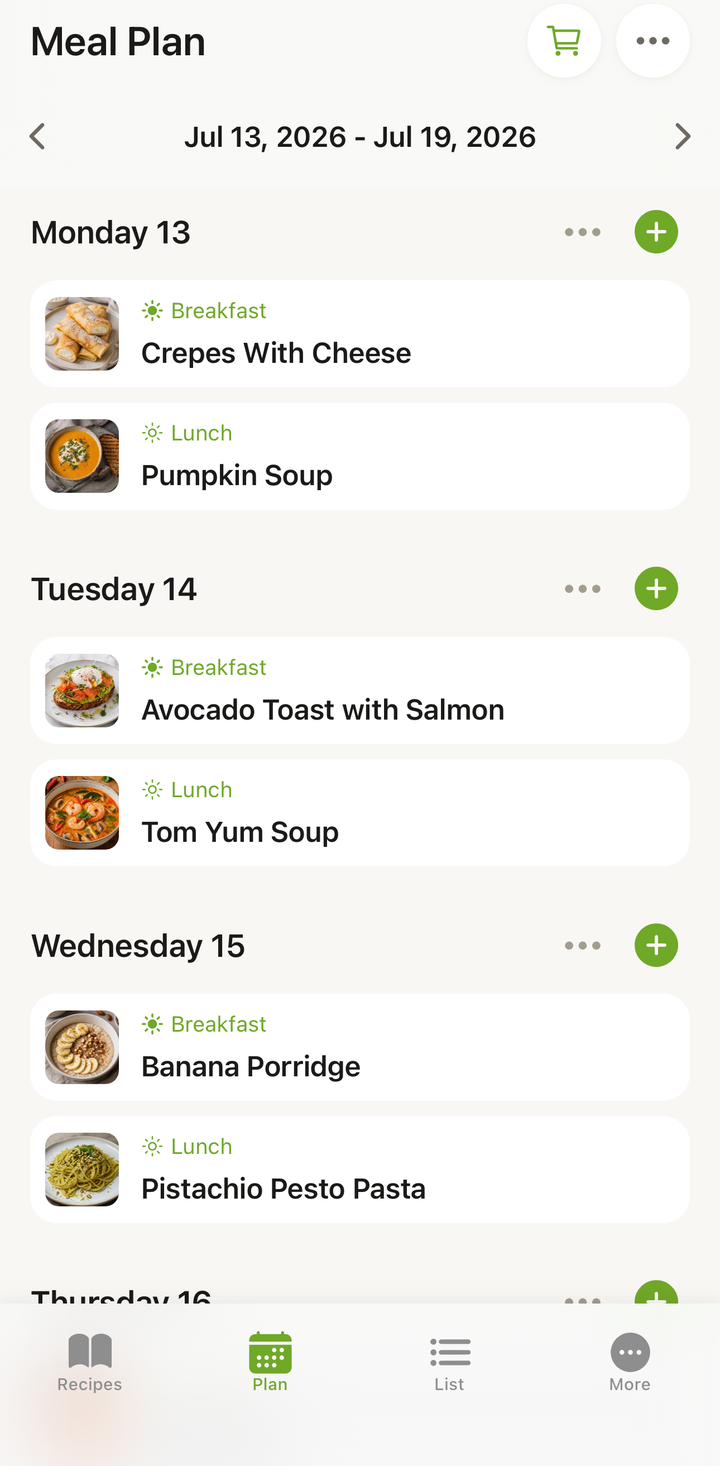
- Je week wordt gevuld met recepten uit je collectie
Als er al maaltijden in de week staan
Als er al recepten voor de week zijn gepland, vraagt de wizard wat ermee moet gebeuren:
- Alles vervangen — maakt de week leeg en vult die met nieuwe willekeurige voorstellen
- Alleen lege plekken vullen — behoudt je bestaande maaltijden en vult alleen de lege plekken
Zo kun je een halfgevulde week randomiseren zonder de maaltijden kwijt te raken die je al hebt gekozen.
Voorstellen bekijken
Bij de stap Jouw week ligt nog niets vast. Voor elk voorgesteld recept kun je:
- Het behouden als het je bevalt — je hoeft niets te doen
- Opnieuw kiezen om alleen dat vak door een ander recept te vervangen
- Alles opnieuw kiezen om de hele week in één keer opnieuw te laten indelen
Ben je tevreden, tik dan op Plan bevestigen. De randomizer is een startpunt, geen verplichting — zie het als Cookonut dat zegt: “Wat dacht je hiervan?”
Hoe de randomizer kiest
De randomizer kiest uit je collectie met bewaarde recepten. Daarbij probeert hij:
- Maaltijdtypen te laten aansluiten — ontbijtrecepten komen in ontbijtplekken, recepten voor het avondeten in plekken voor het avondeten
- Voor variatie te zorgen — hetzelfde recept niet twee keer in één week voor te stellen
- Recepten te gebruiken die je niet recent hebt gemaakt — voor meer afwisseling in je routine
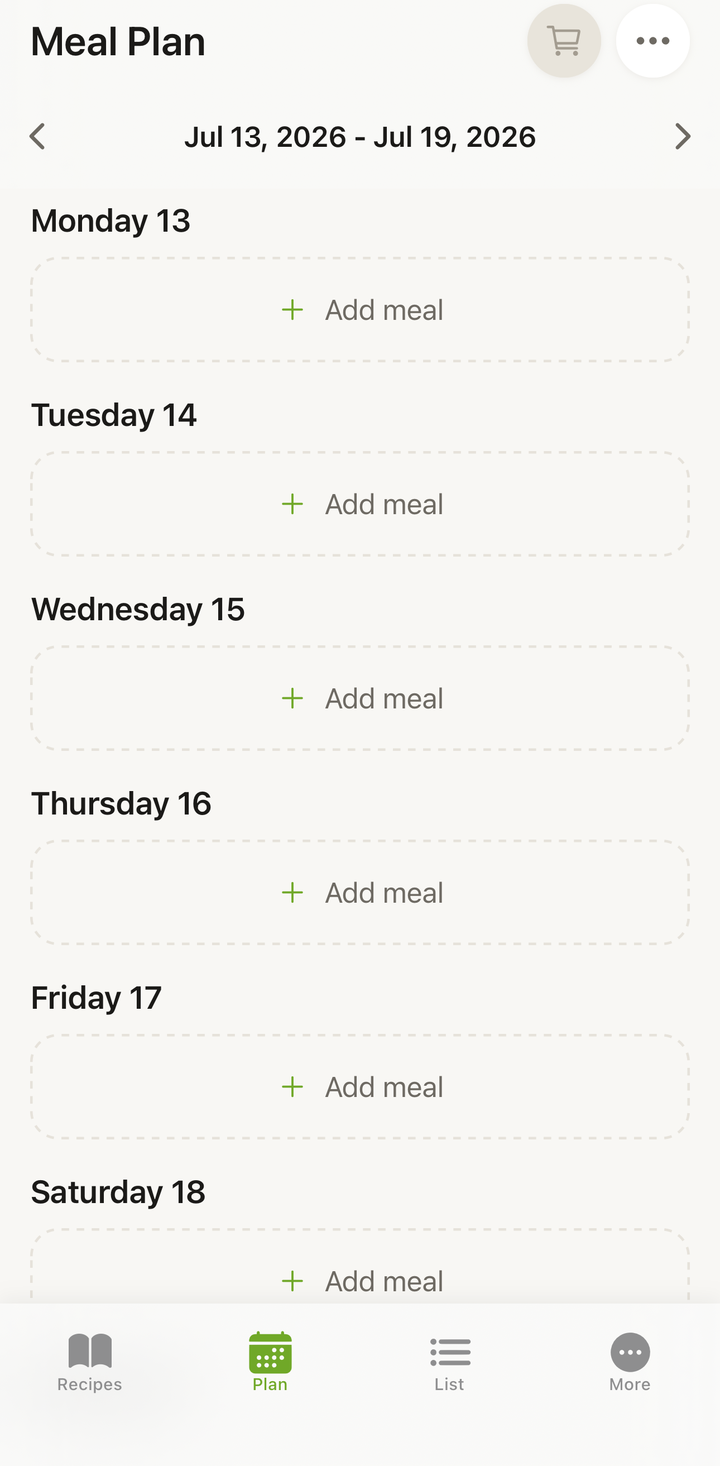
Alleen de lege plekken randomiseren
Is het grootste deel van je week al gepland en heb je alleen hulp nodig bij een paar maaltijden:
- Open Week beheren (•••) en kies Willekeurige week genereren
- Doorloop de wizard
- Kies wanneer daarom wordt gevraagd Alleen lege plekken vullen — je bestaande planning blijft ongewijzigd
Zo houd je controle over welke maaltijden worden gerandomiseerd.
Wanneer gebruik je de randomizer?
Wekelijks plannen — Genereer aan het begin van je planningsmoment een willekeurige week als startpunt en pas die daarna aan.
Uit een sleur komen — Kook je steeds dezelfde vijf maaltijden, dan haalt de randomizer recepten naar boven die je misschien was vergeten.
Als je geen inspiratie hebt — Soms wil je gewoon niet nadenken over wat je moet eten. Laat Cookonut het denkwerk doen.
Nieuwe dingen proberen — Heb je veel recepten geïmporteerd maar maak je er maar een paar regelmatig, dan helpt de randomizer je iets nieuws te proberen.
Tips voor betere resultaten met de randomizer
- Hoe meer recepten je hebt bewaard, hoe beter — met een collectie van 30+ recepten heeft de randomizer genoeg variatie om interessante plannen te maken
- Tag je recepten nauwkeurig — tags voor maaltijdtypen helpen de randomizer ontbijtrecepten bij het ontbijt te zetten en recepten voor het avondeten bij het avondeten
- Houd je collectie opgeruimd — staan er recepten in die je nooit wilt maken, verwijder ze dan zodat ze niet in willekeurige voorstellen verschijnen
- Gebruik kookboeken slim — je kunt bijvoorbeeld randomiseren vanuit een specifiek kookboek zoals “Doordeweekse avondmaaltijden”
- Randomiseer vroeg in de week — plan op zondag, zodat je een boodschappenlijst kunt maken en boodschappen kunt doen voordat de week begint
Na het randomiseren
Nadat je het gerandomiseerde plan hebt bekeken en bevestigd:
- Tik op het winkelwagenpictogram in de kop van Plan om Toevoegen aan boodschappenlijst te openen
- Selecteer de dagen die je wilt toevoegen en bevestig
- Controleer de lijst op het tabblad Lijst en voeg eventuele extra’s toe
- Je bent klaar voor de week
Het hele proces — een willekeurige week genereren, controleren en een boodschappenlijst maken — kan minder dan vijf minuten duren.
De randomizer is een Premium-functie
Een willekeurige week genereren is onderdeel van Slimme maaltijdplanning en inbegrepen bij Cookonut Premium. Je wekelijkse plan handmatig samenstellen blijft gratis in elk plan.
Wil je gewoon één willekeurig voorstel zonder kosten, gebruik dan Kies een recept — met de dobbelsteenknop in je receptenlijst kies je in elk plan één willekeurig recept uit je collectie.
Bedankt voor je feedback! Fijn dat het heeft geholpen.