
Kontoeinstellungen
Mehr in dieser Kategorie
🚀 Erste Schritte
📥 Rezepte importieren
- So importierst du Rezepte
- Von einer Website importieren
- Von Instagram importieren
- Von Facebook importieren
- Von TikTok importieren
- Von Pinterest importieren
- Von YouTube importieren
- Rezept vom Foto scannen
- Ein Rezept per Sprache diktieren
- Durch Einfügen von Text importieren
- Den In-App-Browser nutzen
- Ein Rezept von Grund auf schreiben
- Vor dem Speichern prüfen & bearbeiten
- Import-Credits verstehen
📂 Rezepte verwalten
👨🍳 Kochmodus
📅 Essensplanung
🛒 Einkaufsliste
📤 Teilen & Export
💳 Abrechnung & Abo
⚙️ Konto & Einstellungen
ℹ️ Über Cookonut
💡 Ideen & Feedback
In den Kontoeinstellungen verwaltest du deine Daten, dein Abo und dein Passwort. Hier findest du alles und erfährst, was du tun kannst.
Kontoeinstellungen öffnen
- Öffne Cookonut
- Geh zum Tab Mehr
- Tippe auf Konto
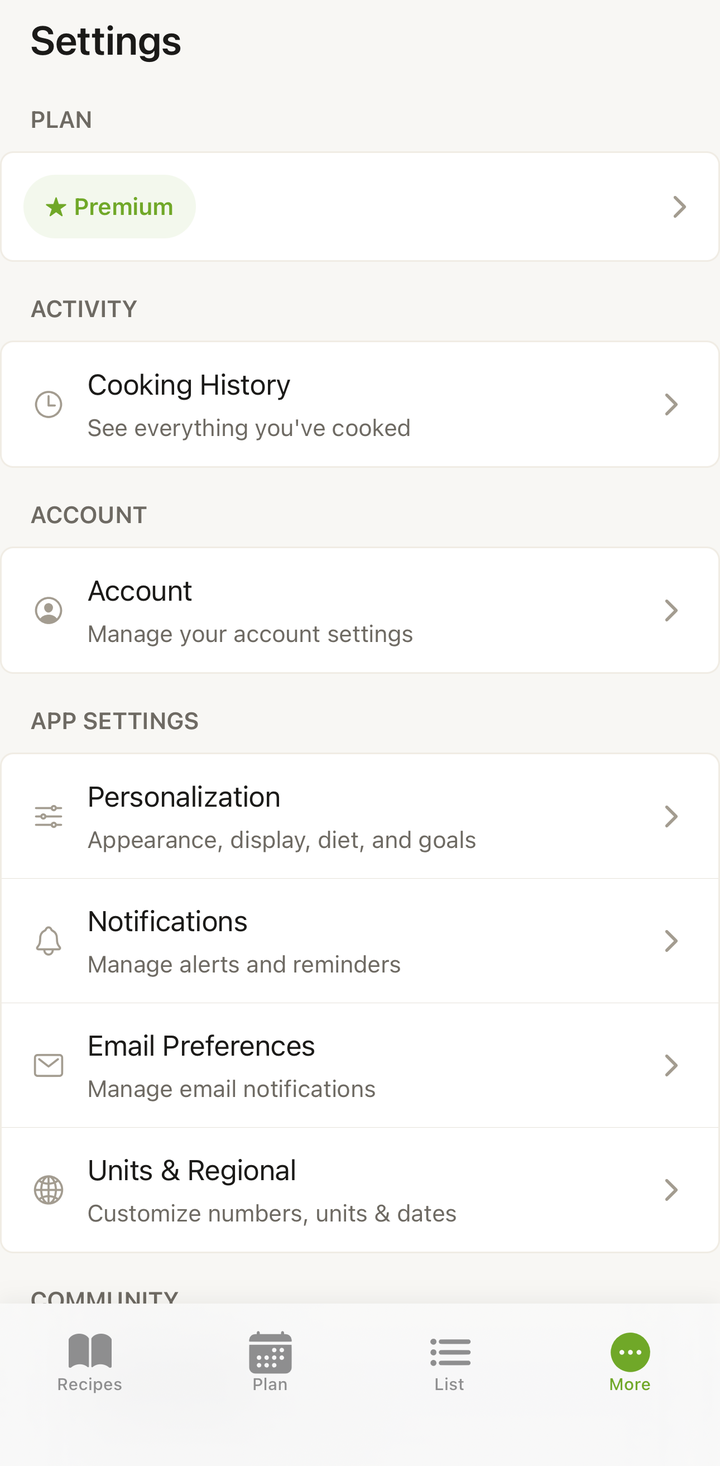
Was du siehst
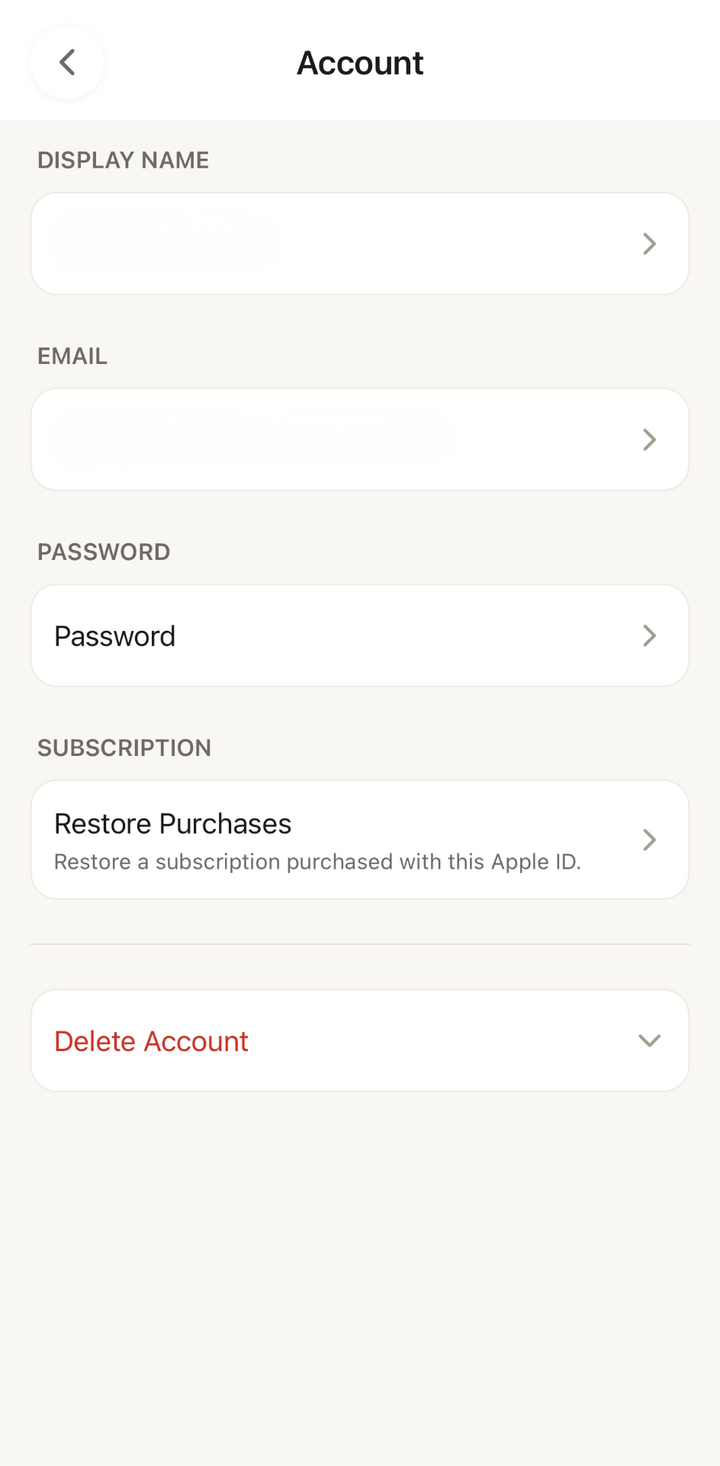
Auf dem Kontobildschirm findest du diese Angaben und Optionen:
- Anzeigename — der Name, der für dein Konto angezeigt wird; tippe darauf, um ihn zu ändern
- E-Mail — die mit deinem Konto verknüpfte E-Mail-Adresse
- Passwort — dein Passwort ändern (nur bei E-Mail-Konten)
- Käufe wiederherstellen — ein Premium-Abo auf einem neuen Gerät zurückholen
- Konto löschen — dein Konto und alle Daten dauerhaft entfernen
Anzeigename ändern
- Öffne Konto über den Tab Mehr
- Tippe auf Anzeigename
- Gib deinen neuen Namen ein
- Tippe auf Speichern
Einen Kauf wiederherstellen
Falls dein Premium-Abo nicht angezeigt wird (zum Beispiel nach einer Neuinstallation oder einem Gerätewechsel):
- Öffne Konto über den Tab Mehr
- Tippe auf Käufe wiederherstellen
- Dein Abo wird geprüft und auf diesem Gerät wiederhergestellt
Das Wiederherstellen funktioniert mit der Apple-ID oder dem Google-Konto, mit dem du das Abo ursprünglich abgeschlossen hast.
Passwort ändern (E-Mail-Konten)
Wenn du dich mit einer E-Mail-Adresse registriert hast:
- Öffne Konto über den Tab Mehr
- Tippe auf Passwort
- Gib dein aktuelles Passwort ein
- Gib dein neues Passwort ein und bestätige es
- Tippe auf Speichern
Wenn du dich mit Apple oder Google angemeldet hast, wird dein Passwort über diese Dienste verwaltet — es gibt kein separates Cookonut-Passwort.
Passwort vergessen
Falls du dein Passwort nicht mehr weißt:
- Tippe auf dem Anmeldebildschirm auf Passwort vergessen?
- Gib deine E-Mail-Adresse ein
- Schau in deinem Posteingang nach einem Link zum Zurücksetzen des Passworts
- Tippe auf den Link und lege ein neues Passwort fest
- Melde dich mit deinem neuen Passwort an
Abmelden
So meldest du dich von Cookonut ab:
- Geh zum Tab Mehr
- Scrolle nach ganz unten
- Tippe auf Abmelden
- Bestätige
Beim Abmelden gehen keine Daten verloren. Deine Rezepte, Wochenpläne und Einstellungen sind in der Cloud gespeichert und wieder da, sobald du dich erneut anmeldest.
Auf mehreren Geräten anmelden
Dein Cookonut-Konto funktioniert auf jedem Gerät:
- Installiere Cookonut auf dem neuen Gerät
- Melde dich mit derselben Methode an (Apple, Google oder E-Mail)
- Alles wird synchronisiert — Rezepte, Kochbücher, Wochenpläne, Einstellungen
Es gibt keine Begrenzung, auf wie vielen Geräten du dich anmelden kannst.
Konto löschen
Wenn du dein Konto und alle Daten dauerhaft löschen möchtest, lies den Artikel Konto löschen. Diese Aktion lässt sich nicht rückgängig machen.
Danke für dein Feedback! Wir freuen uns, dass es geholfen hat.