
Ställ in och hantera matlagningstimrar
Artiklar i den här kategorin
🚀 Kom igång
📥 Importera recept
- Så importerar du recept
- Importera från en webbplats
- Importera från Instagram
- Importera från Facebook
- Importera från TikTok
- Importera från Pinterest
- Importera från YouTube
- Skanna ett recept från ett foto
- Diktera ett recept
- Importera genom att klistra in text
- Använd den inbyggda webbläsaren
- Skriv ett eget recept från grunden
- Granska och redigera innan du sparar
- Så fungerar importkrediter
📂 Hantera recept
👨🍳 Matlagningsläge
📅 Matplanering
🛒 Inköpslista
📤 Dela och exportera
💳 Betalning och prenumeration
⚙️ Konto och inställningar
ℹ️ Om Cookonut
💡 Idéer och feedback
Med de inbyggda timrarna i Cookonut håller du koll på allt från 2 minuters vitlöksfräsning till en långkokning på 3 timmar. Du slipper byta till en annan timerapp mitt i matlagningen.
Så fungerar timrarna
När du använder matlagningsläget och ett steg anger en tid – som ”låt sjuda i 20 minuter” eller ”grädda i 180 °C i 35 minuter” – kan Cookonut känna igen tiden och erbjuda en timer.
Starta en timer från ett steg
- Öppna matlagningsläget för ett recept
- Gå till ett steg som anger en tid
- En timerknapp med den upptäckta tiden visas
- Tryck på knappen för att starta nedräkningen
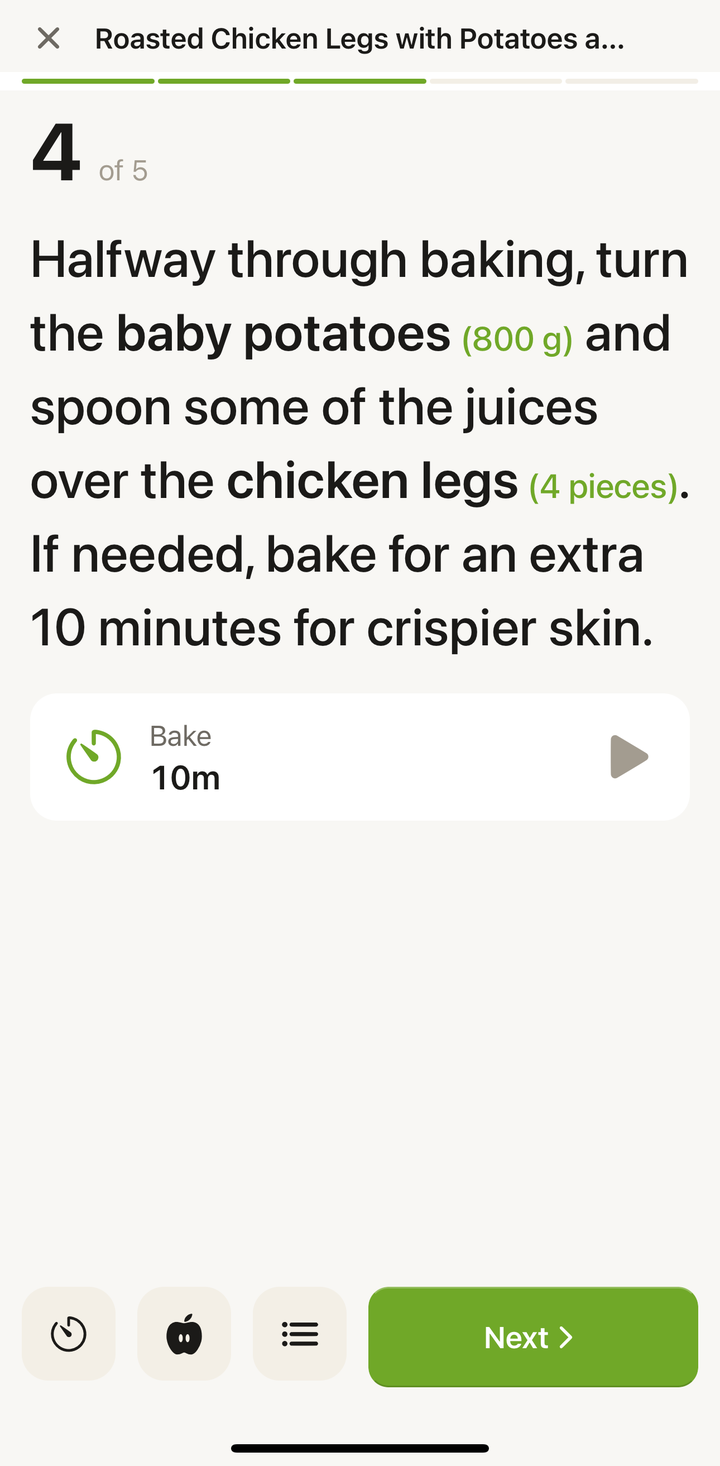
Timern startar direkt och fortsätter gå i bakgrunden medan du går vidare till andra steg.
Starta en egen timer
Om du vill ställa in en egen tid (annan än den som hittades i steget eller när steget saknar tidsangivelse):
- Tryck på timerikonen i verktygsfältet i matlagningsläget
- Ställ in önskad tid
- Tryck på Starta
Kör flera timrar samtidigt
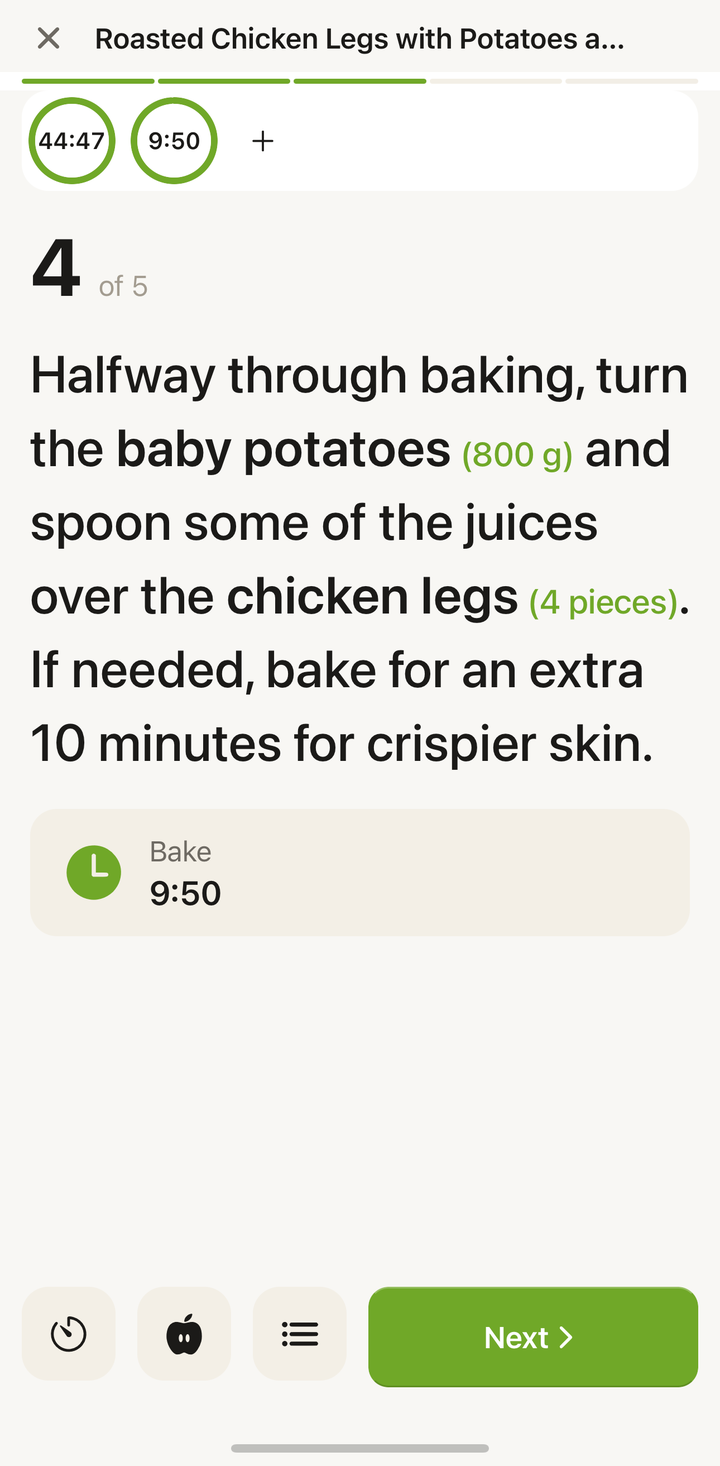
I köket händer ofta flera saker på en gång – något står i ugnen, något sjuder i kastrullen och något annat ska vila. Cookonut stöder flera timrar samtidigt:
- Varje timer går oberoende av de andra
- Du ser alla aktiva timrar i timerpanelen
- Varje timer visar namn och återstående tid
- Timrarna fortsätter gå när du byter steg
Aviseringar från timrarna
När en timer är klar:
- Hörs en alarmsignal
- Visas en avisering (även om appen är i bakgrunden eller skärmen är låst)
- Blinkar timern eller markeras tydligt i timerpanelen
Se till att du har aktiverat aviseringar för Cookonut i telefonens inställningar så att du får larm när appen körs i bakgrunden.
Hantera aktiva timrar
I timerpanelen kan du:
- Pausa en timer om du behöver vänta
- Återuppta en pausad timer
- Avbryt en timer som du inte längre behöver
- Se alla aktiva timrar på en gång
Timrar när du lämnar matlagningsläget
Timrarna hör till matlagningsläget. Så länge du är kvar där fortsätter de när du växlar mellan stegen. Men när du lämnar matlagningsläget stoppas alla aktiva timrar och deras aviseringar avbryts. De fortsätter alltså inte i bakgrunden och larmar inte senare. Om du har timrar igång när du försöker lämna får du först en varning från Cookonut, så att du inte förlorar dem av misstag.
Tips för att använda timrar effektivt
- Starta timern så fort du börjar med steget – vänta inte tills du har läst klart instruktionen
- Ge dina egna timrar tydliga namn så att du minns vad varje timer gäller
- Ställ in lite kortare tid för sådant du vill kontrollera – du kan alltid laga lite längre, men du kan inte göra något mindre tillagat igen
- Använd flera timrar för mer avancerade recept – försök inte hålla tre tider i huvudet
Vanliga situationer med timrar
Gräddning: Ställ in timern på gräddningstiden och kontrollera rätten när den ringer. Om det står ”25–30 minuter”, börja med 25 minuter och kontrollera.
Sjudning: Starta en timer på 20 minuter och förbered nästa ingrediens under tiden.
Vilotid: Ställ in en timer när kött eller deg ska vila – annars är det lätt att glömma tiden.
Marinering: Starta en längre timer och gör något annat under tiden. Aviseringen påminner dig när det är dags.
Timrar ingår i Premium
Timrarna är inbyggda i matlagningsläget, som ingår i Cookonut Premium. Med Premium kan du ha så många timrar igång samtidigt som du behöver, hur ofta du än lagar mat. Läs Gratis jämfört med Premium för att se allt som ingår.
Tack för din feedback! Vad bra att den hjälpte.