
Redigera och hantera inköpslistan
Artiklar i den här kategorin
🚀 Kom igång
📥 Importera recept
- Så importerar du recept
- Importera från en webbplats
- Importera från Instagram
- Importera från Facebook
- Importera från TikTok
- Importera från Pinterest
- Importera från YouTube
- Skanna ett recept från ett foto
- Diktera ett recept
- Importera genom att klistra in text
- Använd den inbyggda webbläsaren
- Skriv ett eget recept från grunden
- Granska och redigera innan du sparar
- Så fungerar importkrediter
📂 Hantera recept
👨🍳 Matlagningsläge
📅 Matplanering
🛒 Inköpslista
📤 Dela och exportera
💳 Betalning och prenumeration
⚙️ Konto och inställningar
ℹ️ Om Cookonut
💡 Idéer och feedback
Du kan redigera hela inköpslistan. Lägg till egna varor, justera mängder, ta bort sådant du inte behöver och håll listan uppdaterad under veckan.
Lägg till egna varor
Behöver du köpa något som inte finns i ett recept? Lägg till det själv:
- Gå till fliken Lista
- Tryck på den flytande knappen + (eller Lägg till vara)
- Skriv varans namn (t.ex. ”Hushållspapper”, ”Hundgodis”, ”Bananer”) – du kan lägga till flera på en gång, avgränsade med kommatecken
- Ange en mängd om du vill
- Varan visas på din lista
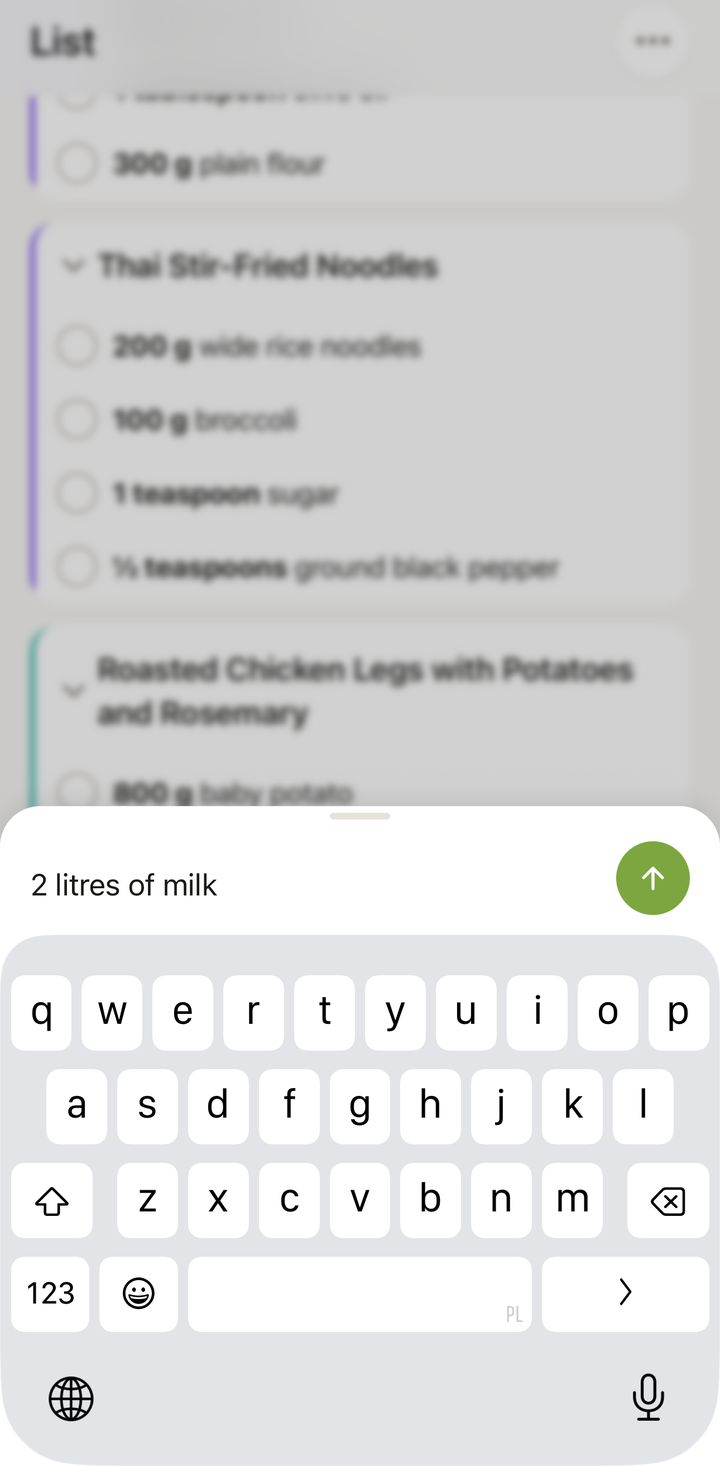
Egna varor visas tillsammans med ingredienserna från recepten, så att inköpslistan innehåller allt du behöver handla – inte bara ingredienser.
Redigera en vara
Så här ändrar du en varas namn, mängd eller andra uppgifter:
- Svep åt höger på varan och tryck på Redigera för att öppna Redigera vara
- Ändra Namn, Mängd, Enhet eller Avdelning
- Spara ändringarna
Ett vanligt tryck bockar i stället av varan. Därför öppnar du redigeringen med ett svep åt höger – motsatsen till när du sveper åt vänster för att radera.
Det här är användbart när:
- Den automatiskt beräknade mängden inte verkar stämma
- Du vill ändra namn eller vara mer specifik (från ”mjölk” till ”havremjölk”)
- Du behöver mer eller mindre än vad receptet anger
Ta bort varor
Så här tar du bort en vara från listan:
- Svep åt vänster på varan
- Tryck på Ta bort
- Varan försvinner från listan
Gör så här om:
- Du redan har ingrediensen hemma
- Du har bestämt dig för att hoppa över ett recept
- Dubbletter inte har slagits ihop automatiskt
Bocka av varor
När du handlar eller går igenom skafferiet:
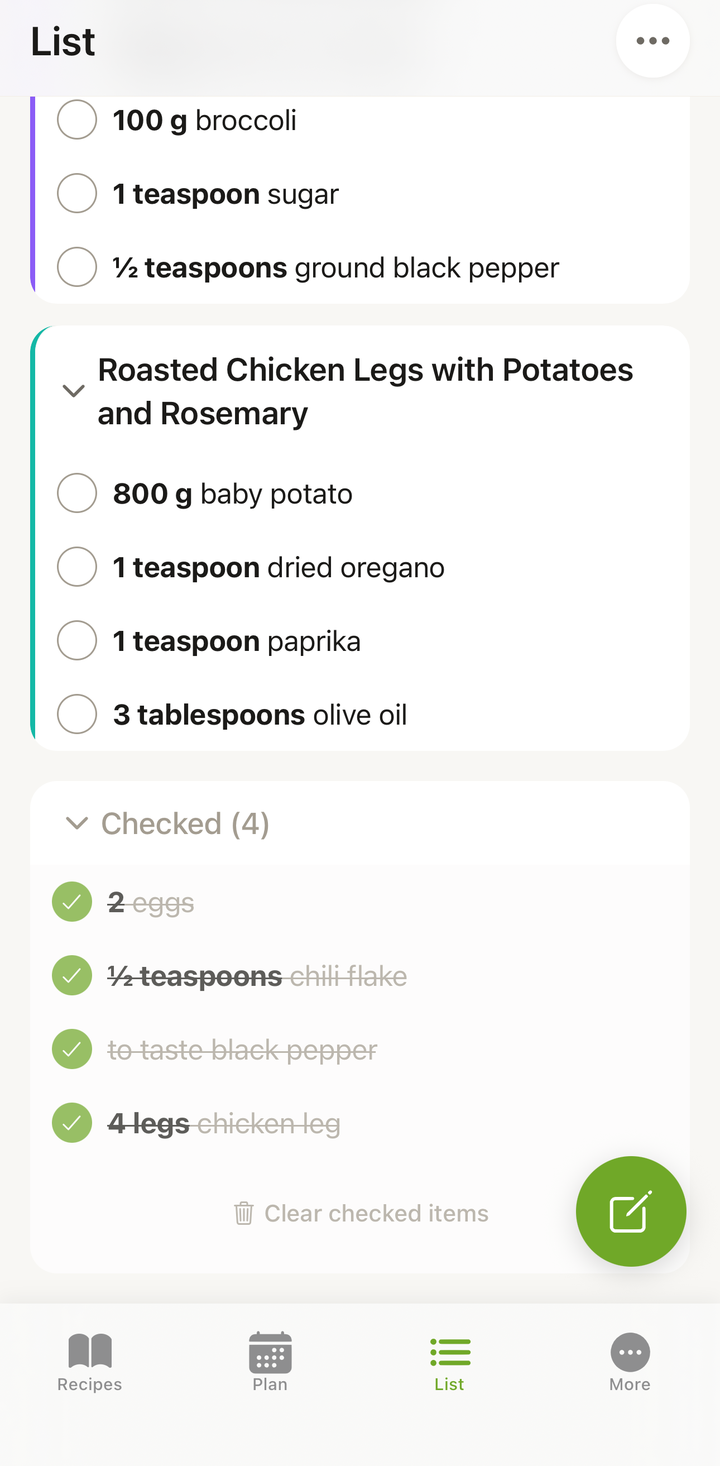
- Tryck på kryssrutan bredvid varan
- Varan markeras som klar (tonas ned eller flyttas längst ned)
- Tryck igen för att avmarkera om du ångrar dig
Räknaren högst upp visar hur långt du har kommit (t.ex. ”15 av 22 varor”).
Rensa köpta varor
När du har handlat klart kan du rensa listan:
- Tryck på ikonen ••• för att öppna Alternativ
- Välj Rensa köpta varor
- Nu visas bara de varor som återstår
Det gör listan lätt att använda nästa gång.
Rensa hela listan
Om du vill börja om:
- Tryck på ikonen ••• för att öppna Alternativ
- Välj Rensa hela listan
- Bekräfta
- Listan är nu tom och redo för nästa inköpsrunda
Hantera varor från flera källor
Inköpslistan kan innehålla varor från:
- Din matsedel – ingredienser som läggs till via kundvagnsikonen i Matsedel
- Enskilda recept – tillagda via Lägg i inköpslistan från ett recept
- Egna varor – som du har lagt till manuellt
Alla varor ligger i samma lista, oavsett källa. I vyn Efter recept kan du se vilket recept varje vara kommer från.
Hantera dubbla ingredienser
Cookonut slår automatiskt ihop ingredienser som förekommer flera gånger när en lista skapas. Till exempel:
- Recept A behöver 200 g kycklingfilé
- Recept B behöver 300 g kycklingfilé
- Din lista visar: 500 g kycklingfilé
Om något ändå blir dubbelt, kanske för att namnen skiljer sig lite, kan du ta bort den extra raden och justera mängden på den som är kvar.
Tips
- Kontrollera skafferiet innan du handlar – gå igenom listan hemma och bocka av sådant du redan har
- Lägg till annat än mat – glöm inte hushållsartiklar, rengöringsmedel och djurmat
- Justera mängderna om du vill köpa extra av något (t.ex. ”6 ägg” till ”12 ägg” om de går åt snabbt)
- Rensa listan varje vecka efter handlingen för att börja på nytt
- Använd listan under hela veckan – om något tar slut mitt i veckan kan du lägga till det direkt så att du inte glömmer
Det är gratis att hantera inköpslistan
Alla funktioner för att redigera och hantera inköpslistan finns i alla planer, även gratisplanen.
Tack för din feedback! Vad bra att den hjälpte.