
Importeren van YouTube (iOS)
Meer artikelen in deze categorie
🚀 Aan de slag
📥 Recepten importeren
- Recepten importeren
- Importeren vanaf een website
- Importeren vanaf Instagram
- Importeren vanaf Facebook
- Importeren vanuit TikTok
- Importeren vanuit Pinterest
- Importeren van YouTube
- Een recept scannen vanaf een foto
- Een recept dicteren
- Importeren door tekst te plakken
- De browser in de app gebruiken
- Zelf een recept schrijven
- Controleren en bewerken vóór het bewaren
- Importcredits uitgelegd
📂 Recepten beheren
👨🍳 Kookmodus
📅 Maaltijden plannen
🛒 Boodschappenlijst
📤 Delen en exporteren
💳 Betalingen en abonnement
⚙️ Account en instellingen
ℹ️ Over Cookonut
💡 Ideeën en feedback
YouTube staat vol kooktutorials en receptvideo’s, maar steeds pauzeren om ingrediënten op te schrijven is niet handig. Met Cookonut op iPhone of iPad kun je via de iOS-deelfunctie een recept uit elke YouTube-video importeren.
Stap voor stap
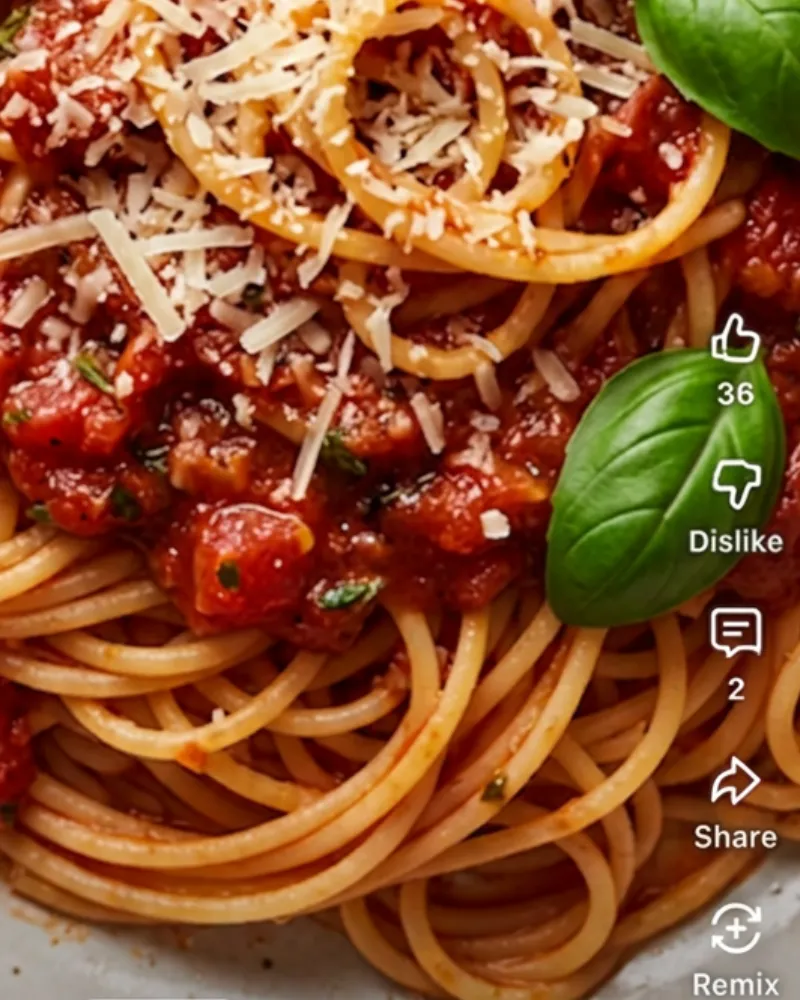
tik op Delen (Share)
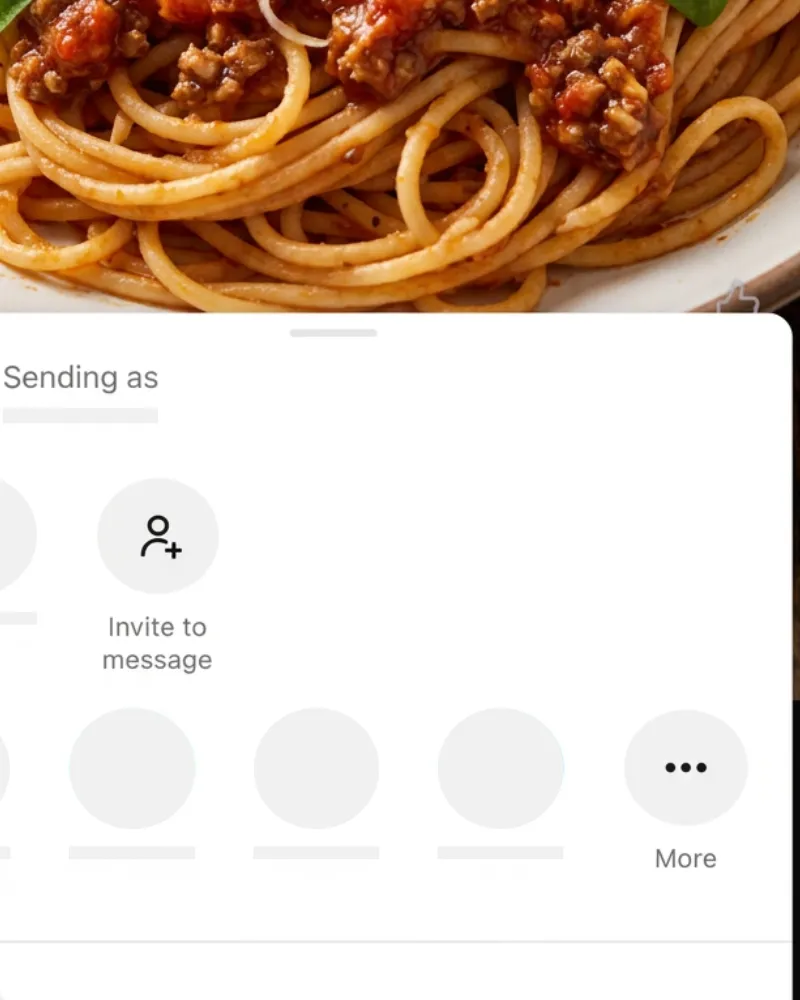
tik op Meer (More)
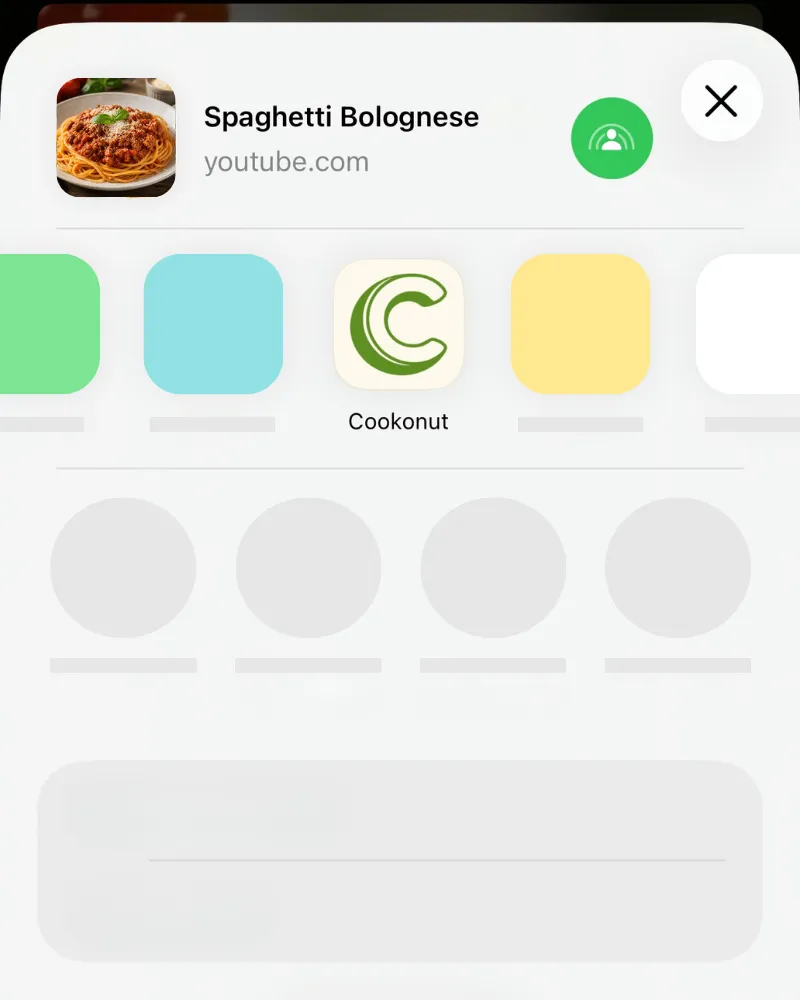
tik op Cookonut
Het iOS-deelmenu gebruiken
De deelfunctie is de snelste manier om YouTube-recepten in Cookonut te krijgen.
- Open de YouTube-video met het recept
- Tik onder de video op Delen
- Zoek Cookonut in het iOS-deelmenu en tik erop (scroll zo nodig door de rij met apps)
- Cookonut wordt geopend met de link klaar voor gebruik — tik op Importeren
- Wacht terwijl de AI van Cookonut de inhoud van de video analyseert
Verschijnt Cookonut niet in het deelmenu, scroll dan naar het einde van de rij met apps, tik op Meer en schakel Cookonut in de lijst in.
Wat wordt opgehaald?
Cookonut werkt de video laag voor laag door en gaat pas verder als de vorige laag geen compleet recept opleverde:
- Titel en beschrijving — de geschreven tekst van de video
- De video zelf — bij Shorts en video’s tot 3 minuten bekijkt de AI gesproken tekst, tekst in beeld en zichtbare handelingen, rechtstreeks van YouTube gelezen
Shorts en video’s tot 3 minuten worden direct geanalyseerd. Video’s waarvan het volledige recept in de beschrijving staat, leveren uitstekende resultaten op. Komt het recept uit de video, dan toont het voorbeeld een melding om de hoeveelheden en volgorde van de stappen te controleren.
Creditgebruik
Elke YouTube-import gebruikt 1 credit uit je maandelijkse tegoed, ongeacht hoeveel lagen Cookonut moest lezen. Gebruikers van het gratis plan krijgen 10 credits per maand; Premium-gebruikers kunnen onbeperkt importeren.
Controleren vóór het bewaren
Controleer na het importeren het opgehaalde recept op het voorbeeldscherm. Bij YouTube-imports hangt het resultaat af van hoeveel details de maker in de videobeschrijving heeft gezet, dus mogelijk moet je ontbrekende hoeveelheden aanvullen of korte stappen verder uitwerken. Controleer of alles klopt en tik op Bewaren als je tevreden bent.
Bedankt voor je feedback! Fijn dat het heeft geholpen.