
Importar do YouTube (iOS)
Artigos desta secção
🚀 Primeiros passos
📥 Importar receitas
- Como Importar Receitas
- Importar de um website
- Importar do Instagram
- Importar do Facebook
- Importar do TikTok
- Importar do Pinterest
- Importar do YouTube
- Digitalizar uma receita a partir de uma foto
- Ditar uma receita por voz
- Importar colando texto
- Usar o navegador integrado
- Escrever uma receita do zero
- Rever e Editar Antes de Guardar
- Compreender os créditos de importação
📂 Gerir receitas
👨🍳 Modo cozinha
📅 Planeamento de refeições
🛒 Lista de compras
📤 Partilha e exportação
💳 Pagamentos e subscrição
⚙️ Conta e definições
ℹ️ Sobre o Cookonut
💡 Ideias e sugestões
O YouTube está cheio de tutoriais de culinária e vídeos de receitas, mas pausar para anotar os ingredientes não é nada divertido. Com o Cookonut no iPhone ou iPad, importas uma receita de qualquer vídeo do YouTube através da extensão de partilha do iOS.
Passo a passo
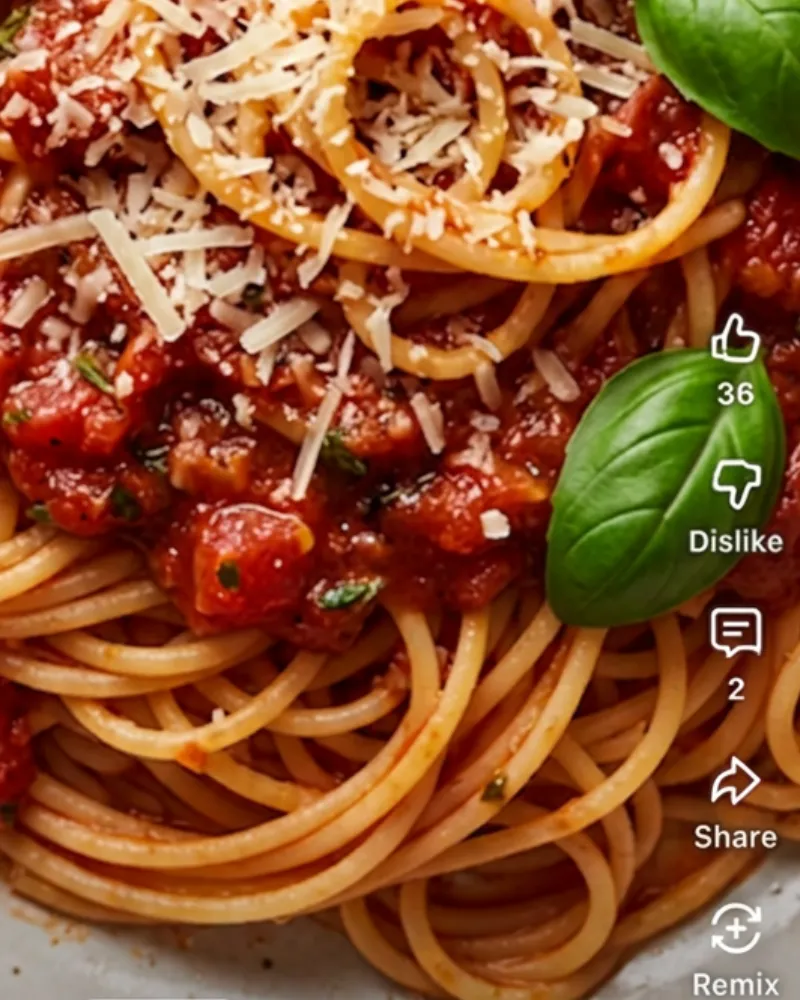
tap Share
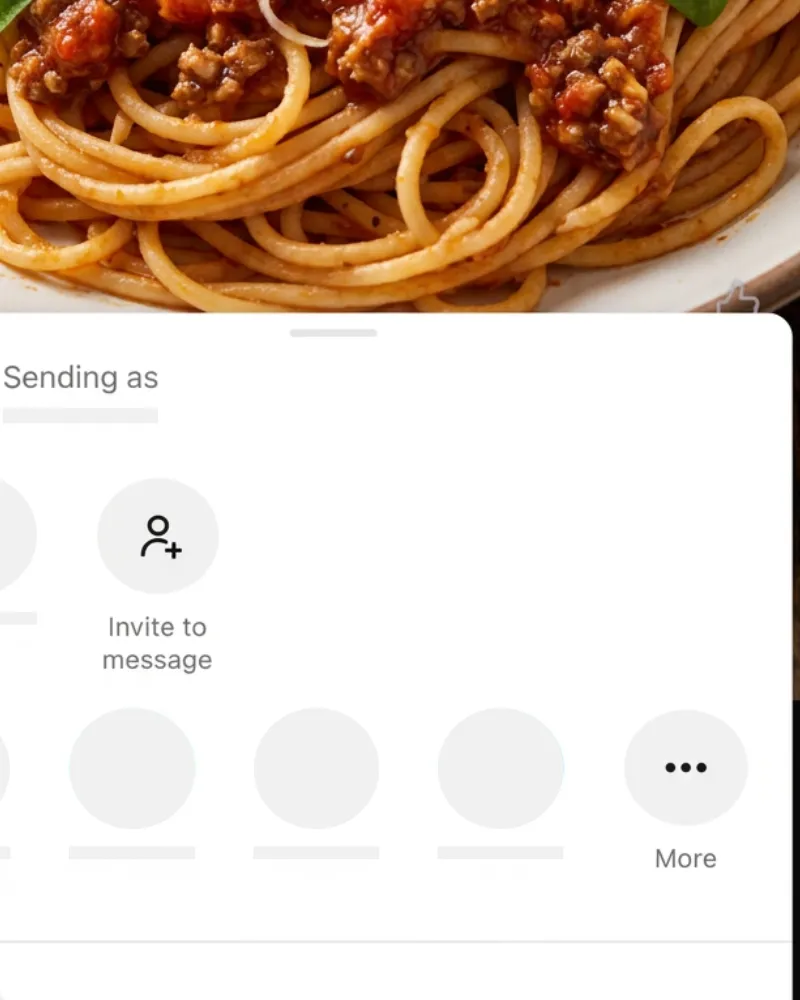
tap More
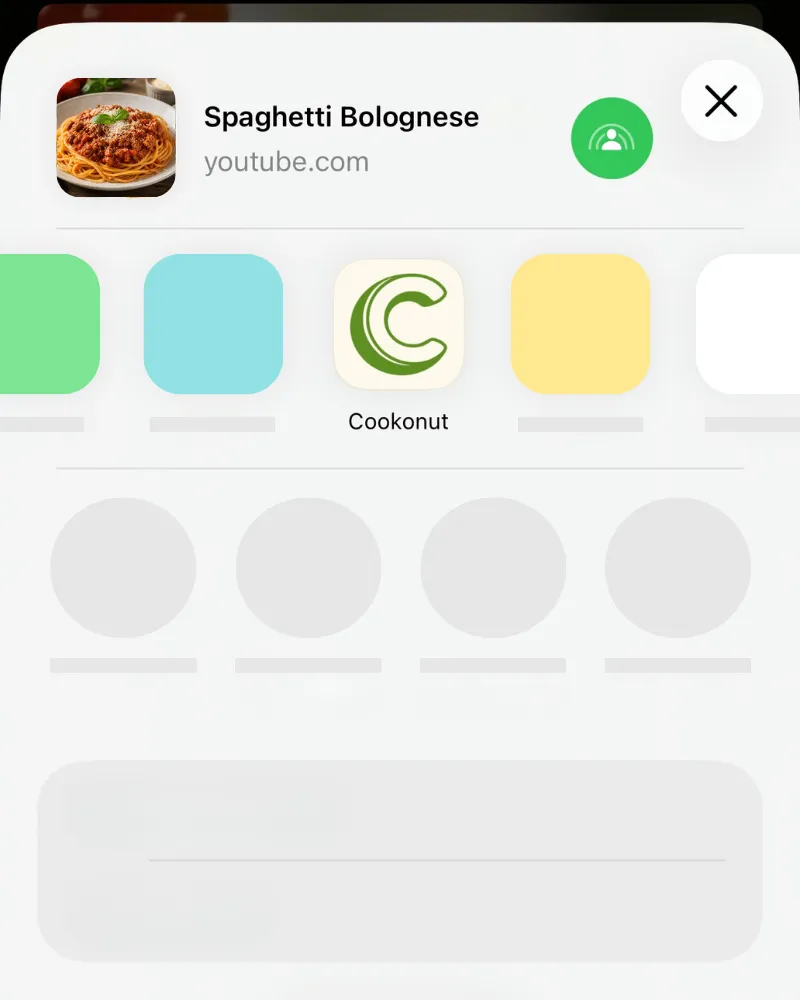
tap Cookonut
Usar a folha de partilha do iOS
A extensão de partilha é a forma mais rápida de levar receitas do YouTube para o Cookonut.
- Abre o vídeo do YouTube com a receita
- Toca em Partilhar por baixo do vídeo
- Na folha de partilha do iOS, encontra e toca em Cookonut (percorre a fila de aplicações se for necessário)
- O Cookonut abre com o link pronto — toca em Importar
- Aguarda enquanto a IA do Cookonut analisa o conteúdo do vídeo
Se o Cookonut não aparecer na folha de partilha, percorre a fila de aplicações até ao fim, toca em Mais e ativa o Cookonut na lista.
O que é extraído
O Cookonut percorre o vídeo em camadas, avançando para a seguinte só quando a anterior não deu uma receita completa:
- Título e descrição — o texto escrito do vídeo
- O próprio vídeo — para Shorts e vídeos até 3 minutos, a IA vê a fala, o texto no ecrã e as ações visíveis, lidos diretamente do YouTube
Shorts e vídeos até 3 minutos são analisados diretamente. Os vídeos com receitas completas escritas na descrição produzem resultados excelentes. Se a receita veio do vídeo, a pré-visualização mostra um aviso a pedir para confirmar as quantidades e a ordem dos passos.
Utilização de créditos
Cada importação do YouTube usa 1 crédito do teu saldo mensal, seja qual for o número de camadas que o Cookonut teve de ler. Os utilizadores do plano gratuito têm 10 créditos por mês; os utilizadores Premium têm importações ilimitadas.
Rever antes de guardar
Depois da importação, revê a receita extraída no ecrã de pré-visualização. As importações do YouTube dependem da quantidade de detalhe que o criador incluiu na descrição do vídeo, por isso talvez precises de preencher quantidades em falta ou expandir passos breves. Verifica se está tudo correto e toca em Guardar quando estiveres satisfeito.
Obrigado pelo feedback! Ainda bem que ajudou.