
Rediger og administrer din indkøbsliste
Artikler i denne sektion
🚀 Kom i gang
📥 Import af opskrifter
- Sådan importerer du opskrifter
- Importér fra en hjemmeside
- Importér fra Instagram
- Importér fra Facebook
- Importér fra TikTok
- Importér fra Pinterest
- Importér fra YouTube
- Scan en opskrift fra et foto
- Dikter en opskrift
- Importér ved at indsætte tekst
- Brug den indbyggede browser
- Skriv en opskrift fra bunden
- Gennemgå og redigér før du gemmer
- Sådan fungerer importkreditter
📂 Organisering af opskrifter
👨🍳 Madlavningstilstand
📅 Madplanlægning
🛒 Indkøbsliste
📤 Deling og eksport
💳 Betaling og abonnement
⚙️ Konto og indstillinger
ℹ️ Om Cookonut
💡 Idéer og feedback
Du kan frit redigere din indkøbsliste. Tilføj dine egne varer, juster mængderne, fjern det du ikke har brug for, og hold listen opdateret i løbet af ugen.
Tilføj dine egne varer
Mangler du noget der ikke kommer fra en opskrift? Tilføj det manuelt:
- Gå til fanen Liste
- Tryk på den svævende knap + (eller Tilføj vare)
- Indtast varens navn (f.eks. ”Køkkenrulle”, ”Hundegodbidder”, ”Bananer”) — tilføj flere ad gangen ved at adskille dem med kommaer
- Tilføj eventuelt en mængde
- Varen vises på din liste
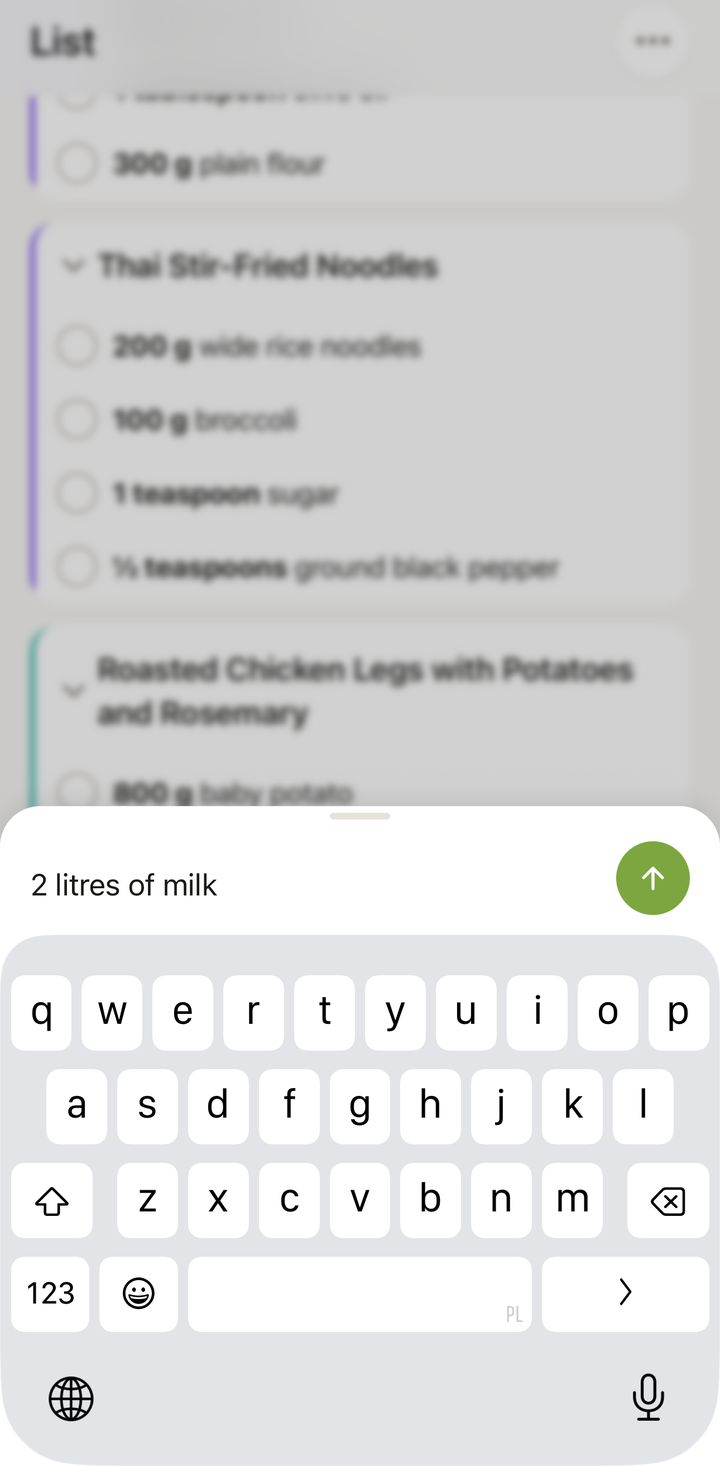
Dine egne varer står sammen med ingredienserne fra opskrifterne, så din indkøbsliste dækker alle dine indkøb — ikke kun ingredienserne til din mad.
Rediger en vare
Sådan ændrer du en vares navn, mængde eller andre oplysninger:
- Stryg mod højre på varen, og tryk på Redigér for at åbne panelet Redigér vare
- Rediger Navn, Mængde, Enhed eller Butiksafdeling
- Gem dine ændringer
Et almindeligt tryk markerer varen som købt. Derfor skal du stryge for at redigere den — ligesom du stryger mod venstre for at slette, bare i modsat retning.
Det er nyttigt når:
- Den automatisk beregnede mængde ikke ser rigtig ud
- Du vil angive et andet mærke eller en bestemt variant (fra ”mælk” til ”havremælk”)
- Du har brug for mere eller mindre end der står i opskriften
Fjern varer
Sådan fjerner du en vare fra listen:
- Stryg mod venstre på varen
- Tryk på Slet
- Varen fjernes fra listen
Brug dette til:
- Ingredienser du allerede har derhjemme
- Varer fra en opskrift du har valgt at springe over
- Dubletter der ikke blev slået sammen automatisk
Sæt flueben ved varer
Når du køber ind eller tjekker hvad du har i køkkenet:
- Tryk på afkrydsningsfeltet ud for en vare
- Varen markeres som klaret (vises nedtonet eller flyttes nederst på listen)
- Tryk igen for at fjerne markeringen hvis du fortryder
Tælleren øverst viser hvor langt du er (f.eks. ”15 af 22 varer”).
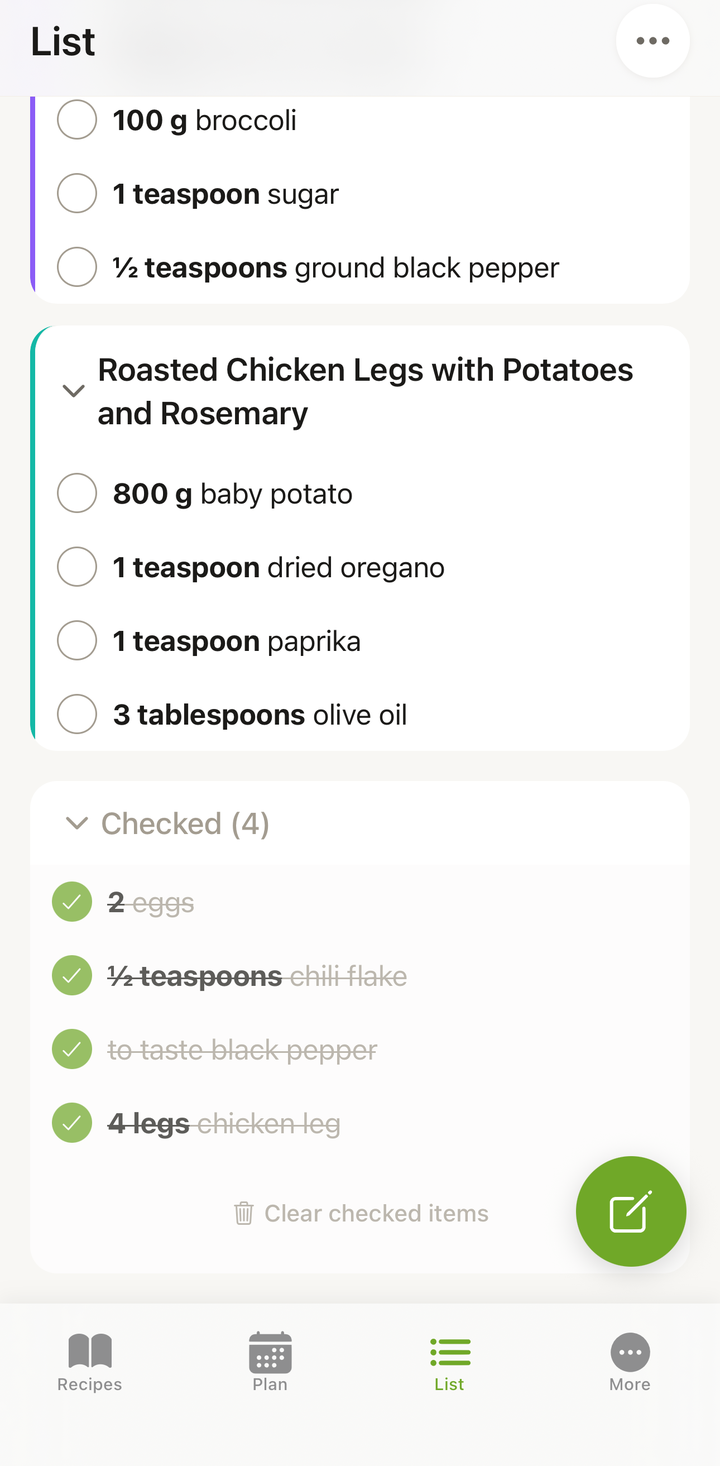
Fjern afkrydsede varer
Efter indkøbsturen kan du rydde op:
- Tryk på ikonet ••• for at åbne panelet Muligheder
- Vælg Fjern afkrydsede varer
- Din liste viser nu kun de resterende varer
Så er listen ryddelig til næste gang.
Ryd hele listen
Sådan starter du forfra:
- Tryk på ikonet ••• for at åbne panelet Muligheder
- Vælg Ryd hele listen
- Bekræft handlingen
- Listen er nu tom og klar til dine næste indkøb
Administrer varer fra flere kilder
Din indkøbsliste kan indeholde varer fra:
- Din madplan — ingredienser tilføjet via indkøbskurvikonet på fanen Madplan
- Enkelte opskrifter — tilføjet via Tilføj til indkøbslisten fra en opskrift
- Dine egne varer — tilføjet manuelt af dig
Alle varer står på samme liste uanset hvor de kommer fra. I visningen Efter opskrift kan du se hvilken opskrift hver vare stammer fra.
Håndter dubletter af ingredienser
Cookonut slår automatisk identiske ingredienser sammen når en liste oprettes. For eksempel:
- Opskrift A kræver 200 g kyllingebryst
- Opskrift B kræver 300 g kyllingebryst
- Din liste viser: 500 g kyllingebryst
Hvis der alligevel opstår dubletter (måske fordi navnene er lidt forskellige), kan du manuelt fjerne den ene og justere mængden på den anden.
Tips
- Tjek hvad du har i køkkenet inden du køber ind — gennemgå listen derhjemme, og sæt flueben ved det du allerede har
- Tilføj også andre varer end mad — husk husholdningsartikler, rengøringsmidler og dyrefoder
- Rediger mængderne hvis du vil købe ekstra af noget (f.eks. ændre ”6 æg” til ”12 æg” fordi du bruger dem hurtigt)
- Ryd listen hver uge efter indkøb så den er klar til næste uge
- Brug listen hele ugen — hvis du løber tør for noget midt på ugen, så tilføj det straks så du ikke glemmer det
Det er gratis at administrere din liste
Alle funktioner til redigering og administration af indkøbslisten er tilgængelige med alle abonnementer, også det gratis.
Tak for din feedback! Vi er glade for at den hjalp.