
Opret en indkøbsliste
Artikler i denne sektion
🚀 Kom i gang
📥 Import af opskrifter
- Sådan importerer du opskrifter
- Importér fra en hjemmeside
- Importér fra Instagram
- Importér fra Facebook
- Importér fra TikTok
- Importér fra Pinterest
- Importér fra YouTube
- Scan en opskrift fra et foto
- Dikter en opskrift
- Importér ved at indsætte tekst
- Brug den indbyggede browser
- Skriv en opskrift fra bunden
- Gennemgå og redigér før du gemmer
- Sådan fungerer importkreditter
📂 Organisering af opskrifter
👨🍳 Madlavningstilstand
📅 Madplanlægning
🛒 Indkøbsliste
📤 Deling og eksport
💳 Betaling og abonnement
⚙️ Konto og indstillinger
ℹ️ Om Cookonut
💡 Idéer og feedback
En af de funktioner i Cookonut der sparer dig mest tid, er automatisk oprettelse af indkøbslister. I stedet for selv at skrive alle ingredienser fra alle opskrifter ned samler Cookonut dem på én overskuelig liste.
Opret en liste fra din madplan
Den mest almindelige måde at oprette en indkøbsliste på:
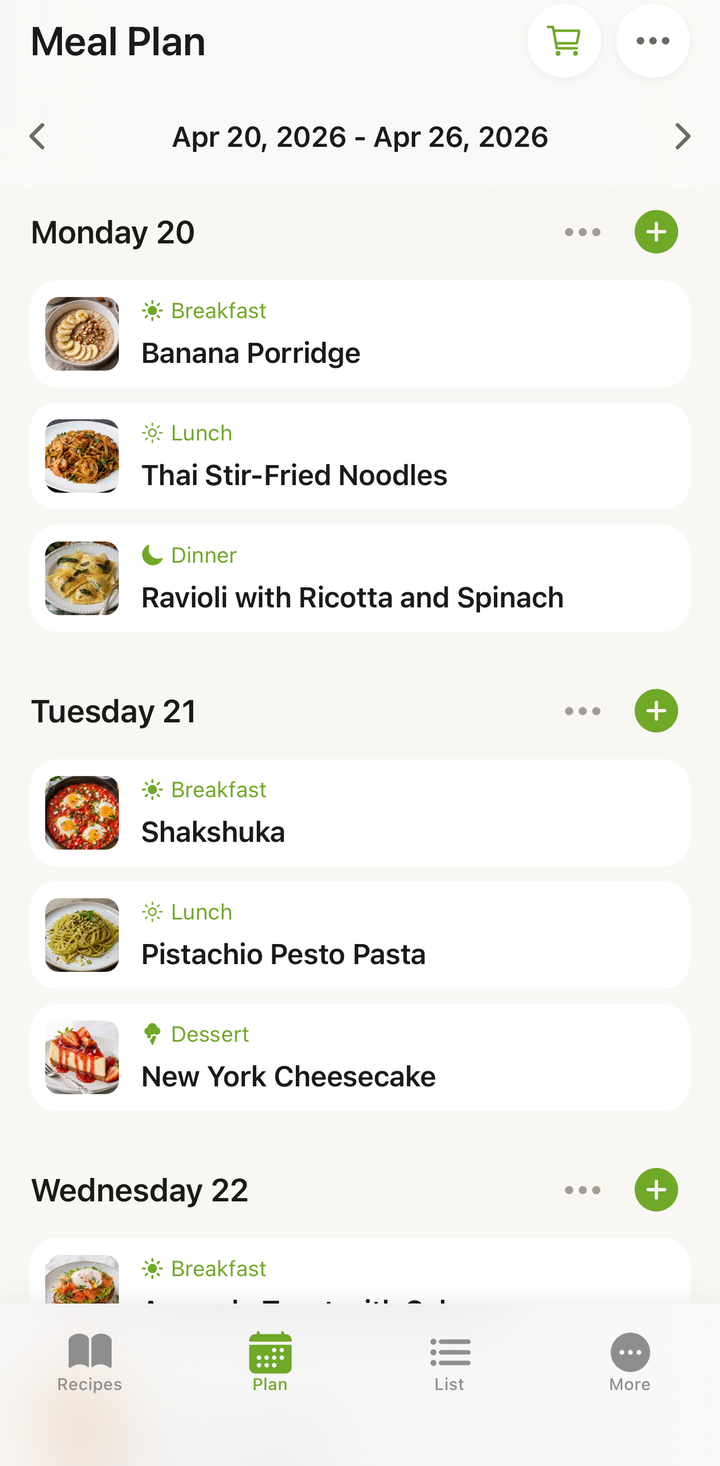
- Gå til fanen Madplan
- Sørg for at have planlagt ugen med opskrifter
- Tryk på indkøbskurven øverst i madplanen
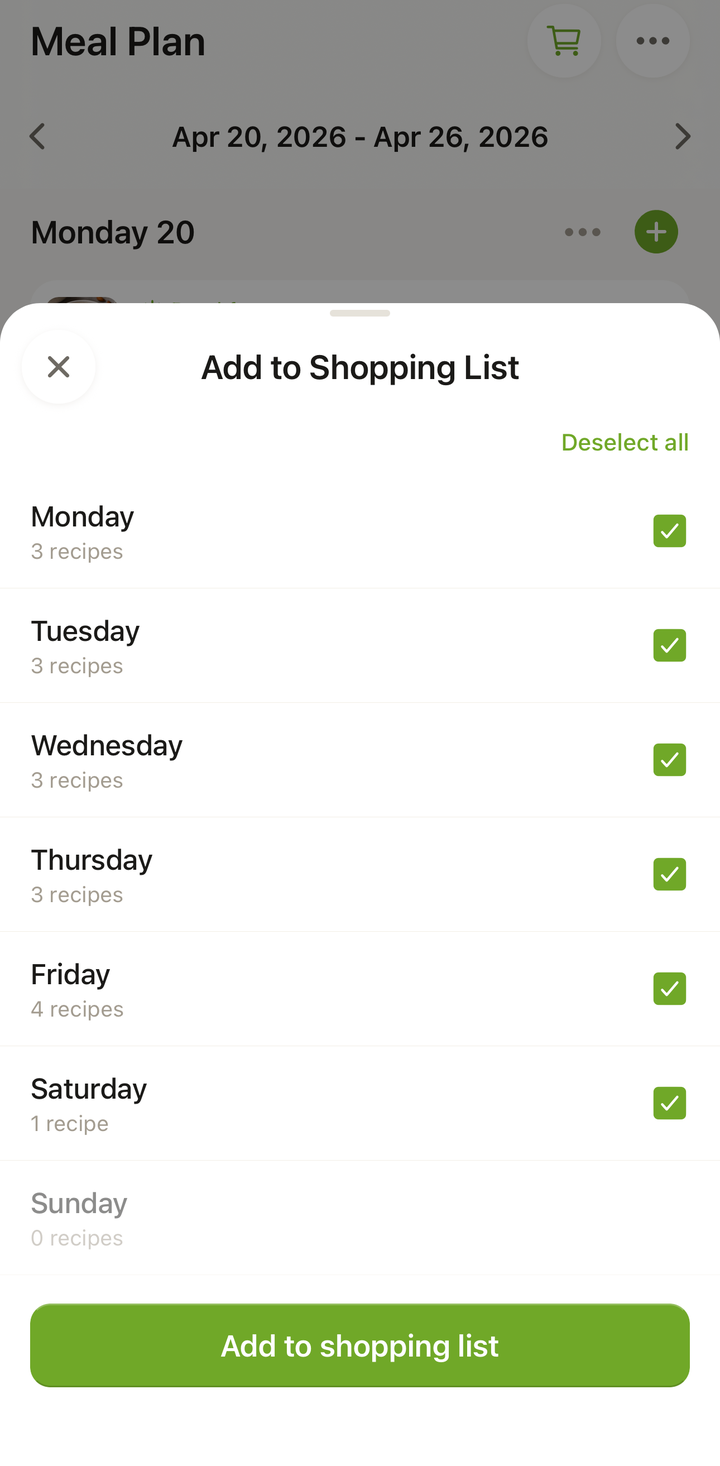
- I dialogboksen Tilføj til indkøbslisten vælger du de ønskede dage under Vælg dage at tilføje (brug Vælg alle eller Fravælg alle)
- Gennemgå ingredienserne og bekræft
- Du får en kort besked med teksten Tilføjet til indkøbslisten og knappen Liste – tryk på den for at gå direkte til fanen Liste, hvor dine varer er klar
Hvad sker der når listen oprettes?
Cookonut gør flere smarte ting når din liste oprettes:
- Samler ens ingredienser – hvis tre opskrifter kræver løg, vises én post med den samlede mængde løg
- Grupperer efter kategori – frugt og grønt, mejeriprodukter, kød, basisvarer osv.
- Tager højde for antal portioner – hvis du har ændret en opskrift til 6 portioner, afspejler listen de større mængder
- Lægger kompatible enheder sammen – to opskrifter med henholdsvis 100 g og 200 g kyllingebryst bliver til én post på 300 g
Opret en liste fra en enkelt opskrift
Hvis du ikke bruger madplanen og bare vil have en indkøbsliste til én opskrift:
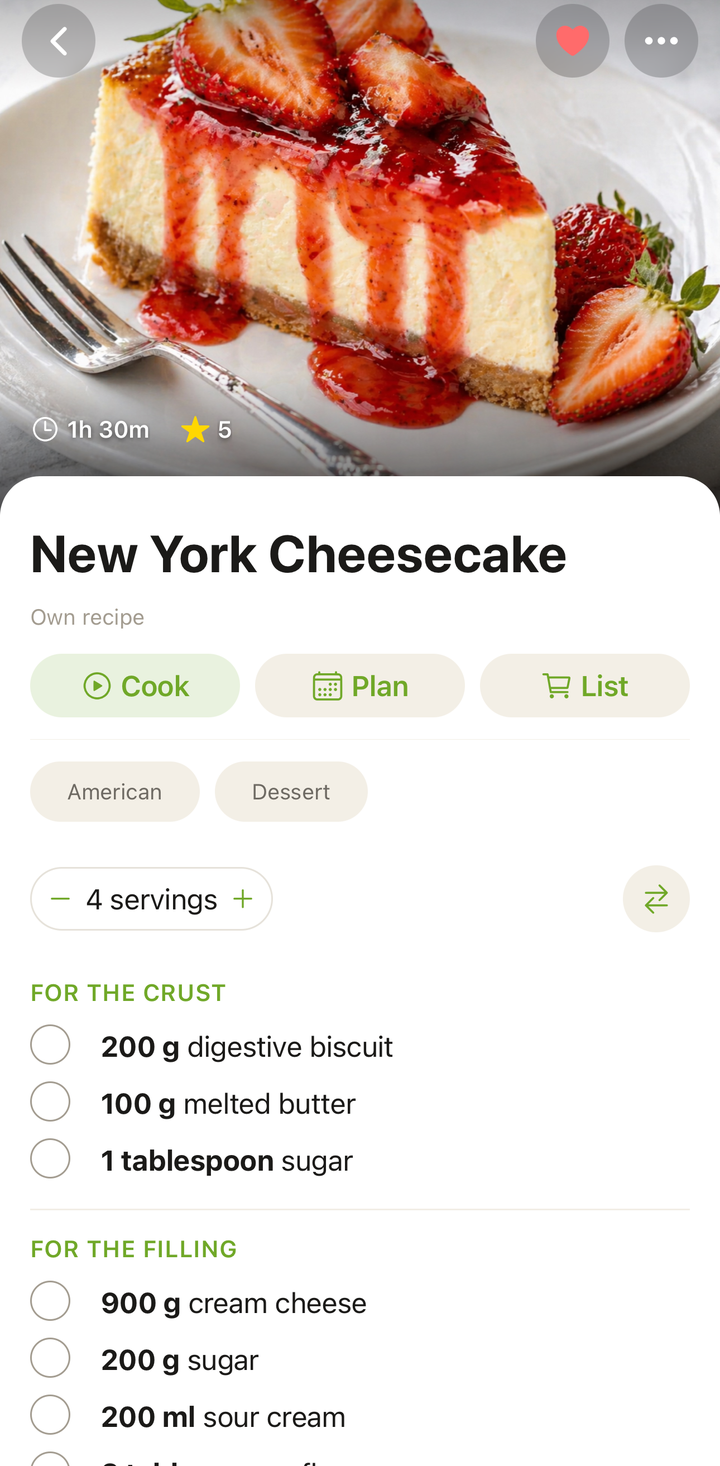
- Åbn opskriften
- Tryk på menuen (tre prikker)
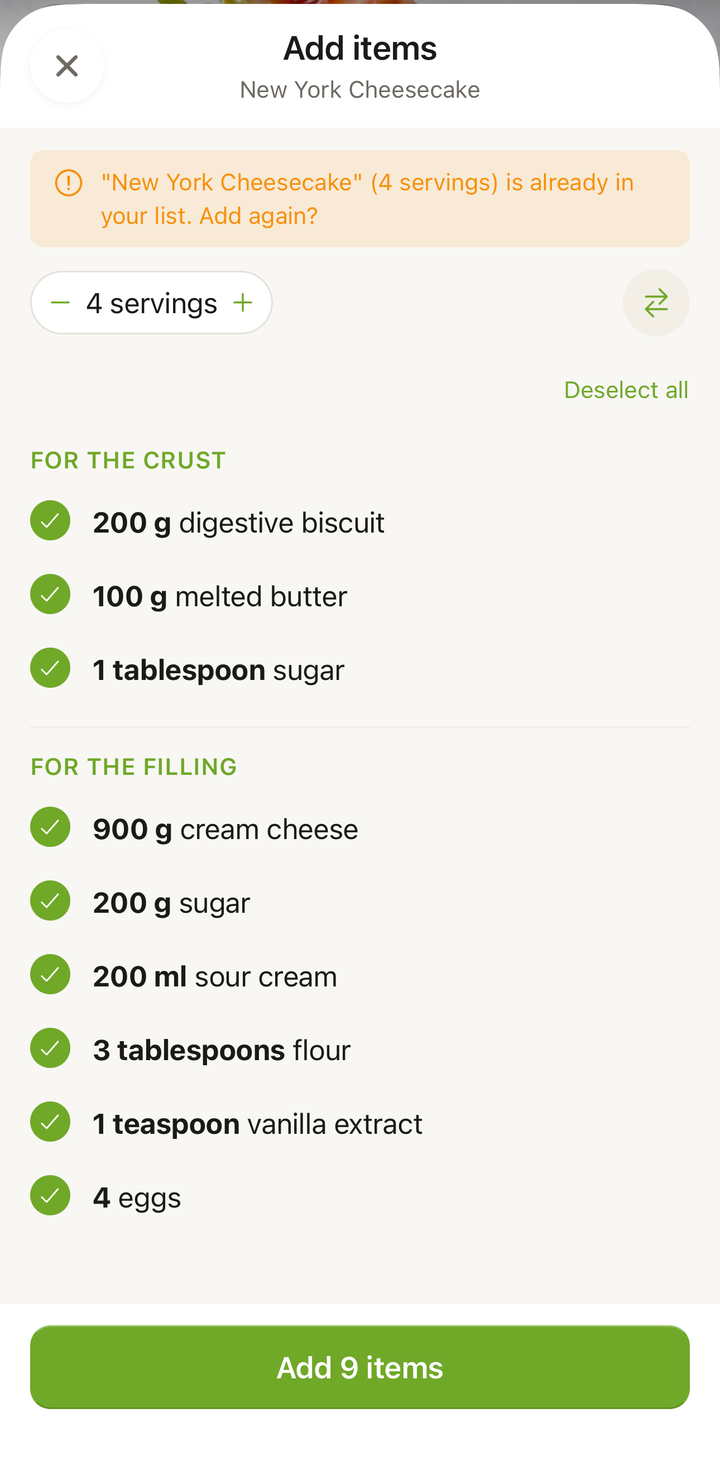
- Vælg Tilføj til indkøbslisten
- Opskriftens ingredienser tilføjes til indkøbslisten
Du kan gentage det for flere opskrifter og på den måde opbygge en liste af enkelte opskrifter.
Tilføj til en eksisterende liste
Når du opretter en indkøbsliste, bliver du muligvis spurgt om du vil:
- Erstat – start forfra med kun ingredienserne fra ugens madplan
- Tilføj til – behold varerne på den aktuelle liste og tilføj de nye ingredienser
Vælg ”Tilføj til” hvis du allerede har en liste og vil tilføje ingredienser fra flere opskrifter.
Tjek hvad du allerede har
Når listen er oprettet, er det en god idé at gennemgå den inden du tager af sted for at handle:
- Gå til fanen Liste
- Kig varerne igennem
- Sæt flueben ved alt hvad du allerede har derhjemme (tryk på afkrydsningsfeltet)
- Afkrydsede varer flyttes til bunden eller tones ned
På den måde undgår du at købe noget du allerede har i køkkenskabet.
Tilføj dine egne varer
Har du brug for noget der ikke hører til en opskrift?
- Gå til fanen Liste
- Tryk på den flydende knap + (eller Tilføj vare)
- Indtast varens navn (f.eks. ”Køkkenrulle”, ”Hundefoder”) – du kan tilføje flere på én gang ved at adskille dem med komma
- Varen tilføjes til listen sammen med opskrifternes ingredienser
Så er din indkøbsliste komplet – med både opskrifternes ingredienser og alt det andet du har brug for.
Sådan bruger du indkøbslisten i hverdagen
Her er vores forslag til en ugentlig rutine:
- Søndag aften: Planlæg ugens måltider
- Tryk på indkøbskurven øverst i madplanen og tilføj ugens dage til indkøbslisten
- Gennemgå listen og sæt flueben ved de varer du allerede har
- Tilføj dine egne varer (husholdningsartikler, snacks osv.)
- Tag ud at handle med listen på din telefon
- Sæt flueben ved varerne efterhånden som du lægger dem i kurven
Tips
- Opret listen inden du handler – vent ikke til du står i butikken
- Tjek hvad du har i køkkenskabet i forhold til listen så du undgår at købe for meget
- Hold listen opdateret i løbet af ugen – fjern fluebenet hvis du løber tør for noget
- Del listen med den du handler sammen med, hvis en anden tager i butikken
Indkøbslister er gratis
Oprettelse og administration af indkøbslister er tilgængelig med alle abonnementer, også gratisabonnementet.
Hvad kommer ikke med på listen?
Vand, is og almindelige basisvarer behandles anderledes – se hvad der ikke kommer på indkøbslisten.
Tak for din feedback! Vi er glade for at den hjalp.