
Slet en opskrift
Artikler i denne sektion
🚀 Kom i gang
📥 Import af opskrifter
- Sådan importerer du opskrifter
- Importér fra en hjemmeside
- Importér fra Instagram
- Importér fra Facebook
- Importér fra TikTok
- Importér fra Pinterest
- Importér fra YouTube
- Scan en opskrift fra et foto
- Dikter en opskrift
- Importér ved at indsætte tekst
- Brug den indbyggede browser
- Skriv en opskrift fra bunden
- Gennemgå og redigér før du gemmer
- Sådan fungerer importkreditter
📂 Organisering af opskrifter
👨🍳 Madlavningstilstand
📅 Madplanlægning
🛒 Indkøbsliste
📤 Deling og eksport
💳 Betaling og abonnement
⚙️ Konto og indstillinger
ℹ️ Om Cookonut
💡 Idéer og feedback
Nogle gange fungerer en opskrift bare ikke — måske har du prøvet den og er blevet skuffet, måske har du den allerede, eller måske passer den ikke længere til din kost. Sådan fjerner du den fra din samling for altid.
Sådan sletter du en opskrift
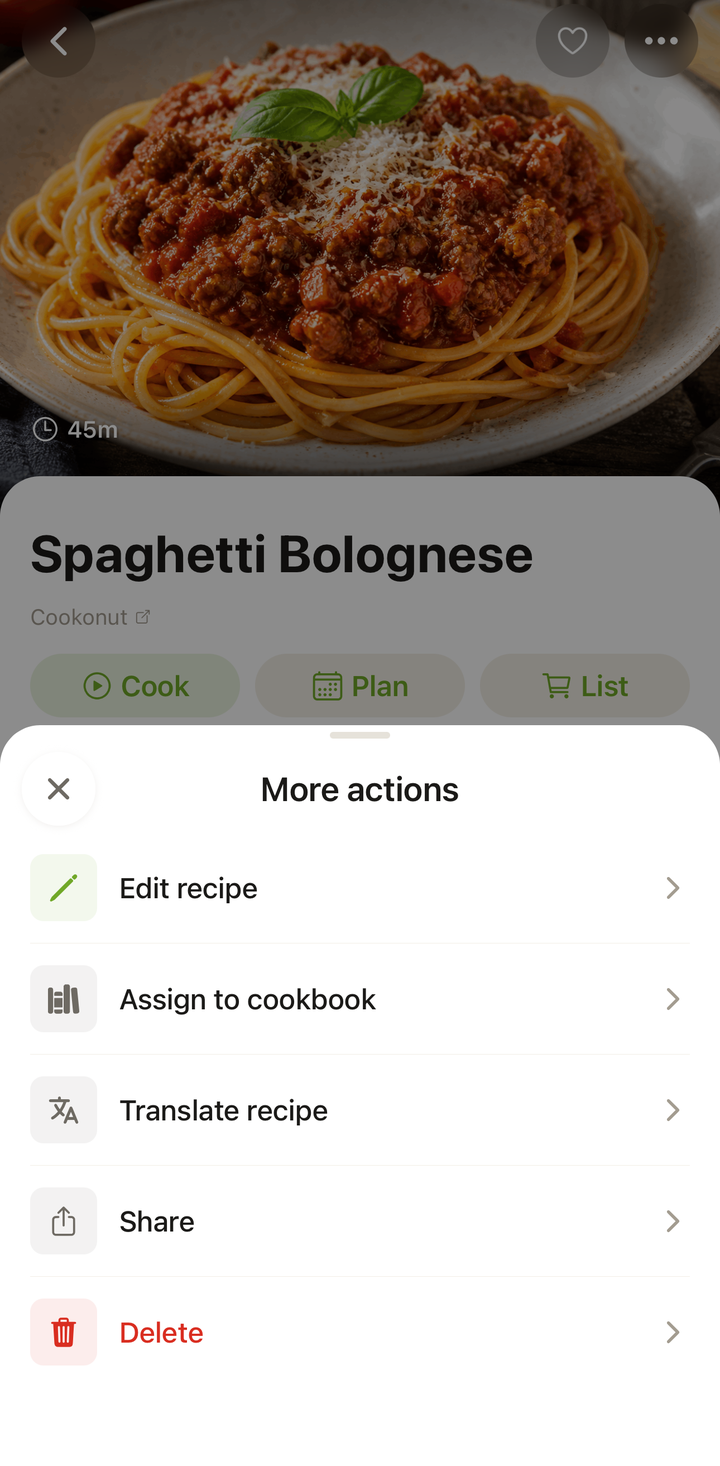
Du sletter opskriften fra dens detaljevisning:
- Åbn den opskrift du vil slette
- Tryk på menuen med valgmuligheder •••
- Vælg Slet
- Bekræft sletningen når du bliver bedt om det
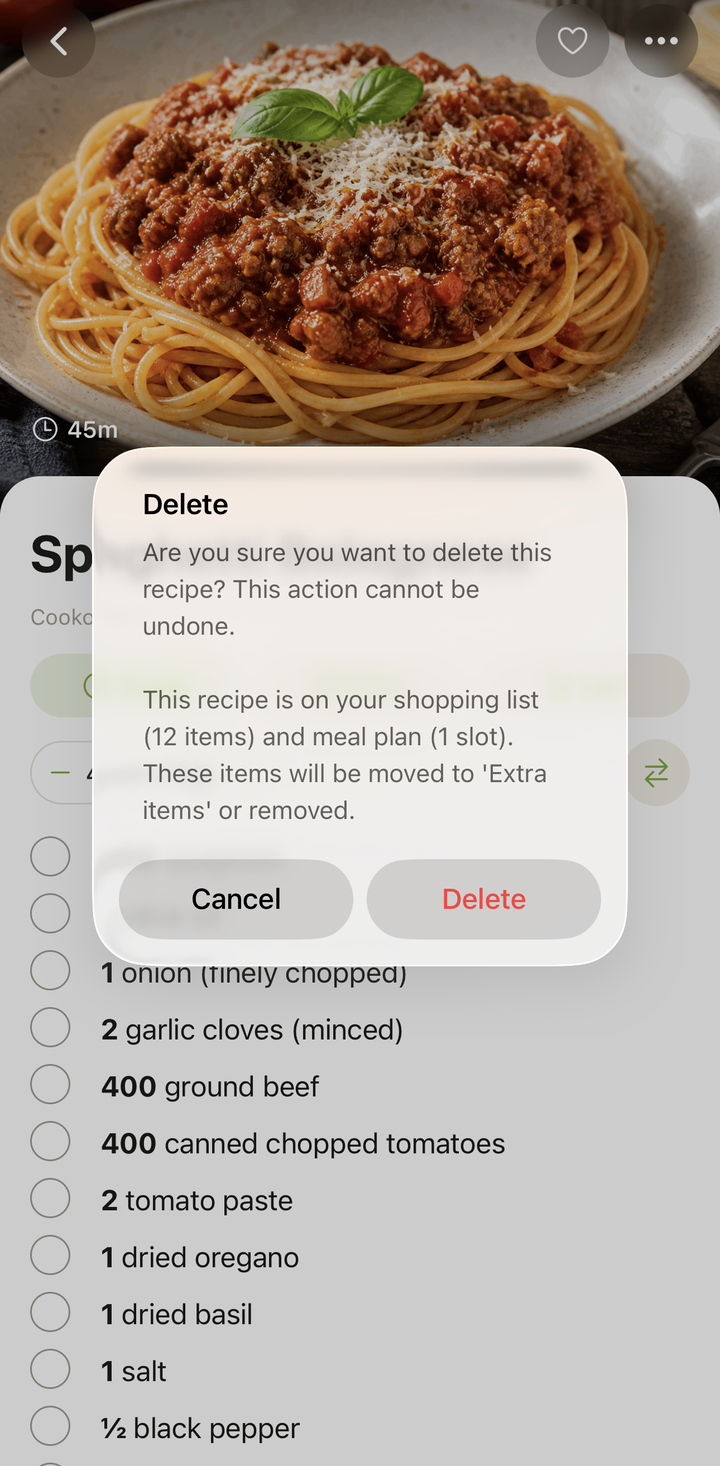
Bekræftelse af sletning
Cookonut beder dig altid om at bekræfte inden en opskrift slettes. Du får vist en besked i stil med ”Er du sikker på at du vil slette denne opskrift? Handlingen kan ikke fortrydes.” Det forhindrer utilsigtet sletning hvis du kommer til at stryge eller trykke forkert.
Sletningen er permanent
Når du har bekræftet, fjernes opskriften permanent fra din samling. Den forsvinder fra alle kogebøger, madplaner og din opskriftsliste. Handlingen kan ikke fortrydes — der er hverken en papirkurv eller mulighed for at gendanne opskriften.
Hvis du er i tvivl om hvorvidt du vil slette en opskrift, kan du overveje at fjerne den fra bestemte kogebøger i stedet (se nedenfor) eller beholde den og tilføje en note som ”Ikke lige min smag — prøv at ændre den næste gang.”
Fjern fra en kogebog eller slet opskriften
Det er to vidt forskellige handlinger:
| Handling | Hvad sker der? |
|---|---|
| Fjern fra en kogebog | Opskriften fjernes fra den pågældende kogebog, men bliver i din samling og dine øvrige kogebøger |
| Slet | Opskriften fjernes permanent fra hele din samling, alle kogebøger og alle madplaner |
Hvis du er ved at organisere dine kogebøger, vil du næsten altid blot fjerne opskriften fra en kogebog, ikke slette den. Hold fingeren nede på opskriftskortet, vælg Administrér kogebøger, og fjern markeringen ved kogebogen.
Hvad sker der med madplanerne?
Hvis en slettet opskrift indgik i en eller flere madplaner, bliver den også fjernet fra dem. Den pågældende plads i madplanen vises som tom. Husk det hvis du sletter en opskrift der indgår i en kommende madplan.
Importér en slettet opskrift igen
Hvis du sletter en opskrift og senere fortryder, kan du altid importere den igen fra den oprindelige kilde. Hvis du gemte opskriften fra en hjemmeside eller sociale medier, kan du blot importere den igen via det samme link. Bemærk at en ny import bruger en importkredit.
Tips
- Tænk dig om inden du sletter — hvis opskriften ikke var så god, kan du overveje at redigere den eller tilføje noter om hvad du vil ændre næste gang
- Fjern først opskriften fra kogebogen — hvis du bare vil fjerne opskriften fra en bestemt kogebog, skal du fjerne markeringen i Administrér kogebøger i stedet for at slette den helt
- Du kan altid importere igen — hvis den oprindelige kilde stadig er tilgængelig, kan du få opskriften tilbage
Tak for din feedback! Vi er glade for at den hjalp.