
Se opskriftens oprindelige kilde
Artikler i denne sektion
🚀 Kom i gang
📥 Import af opskrifter
- Sådan importerer du opskrifter
- Importér fra en hjemmeside
- Importér fra Instagram
- Importér fra Facebook
- Importér fra TikTok
- Importér fra Pinterest
- Importér fra YouTube
- Scan en opskrift fra et foto
- Dikter en opskrift
- Importér ved at indsætte tekst
- Brug den indbyggede browser
- Skriv en opskrift fra bunden
- Gennemgå og redigér før du gemmer
- Sådan fungerer importkreditter
📂 Organisering af opskrifter
👨🍳 Madlavningstilstand
📅 Madplanlægning
🛒 Indkøbsliste
📤 Deling og eksport
💳 Betaling og abonnement
⚙️ Konto og indstillinger
ℹ️ Om Cookonut
💡 Idéer og feedback
Du importerede en opskrift for flere uger siden og vil nu gerne se det oprindelige blogindlæg igen, gense videoen eller læse kommentarerne for at få tips fra andre. Cookonut gemmer kildeoplysningerne så du altid kan finde tilbage.
Her finder du kilden
- Åbn opskriften
- Find afsnittet Kilde — det ligger typisk øverst i opskriftsvisningen, under titlen og beskrivelsen
- Her ser du kildens navn, hjemmeside eller link
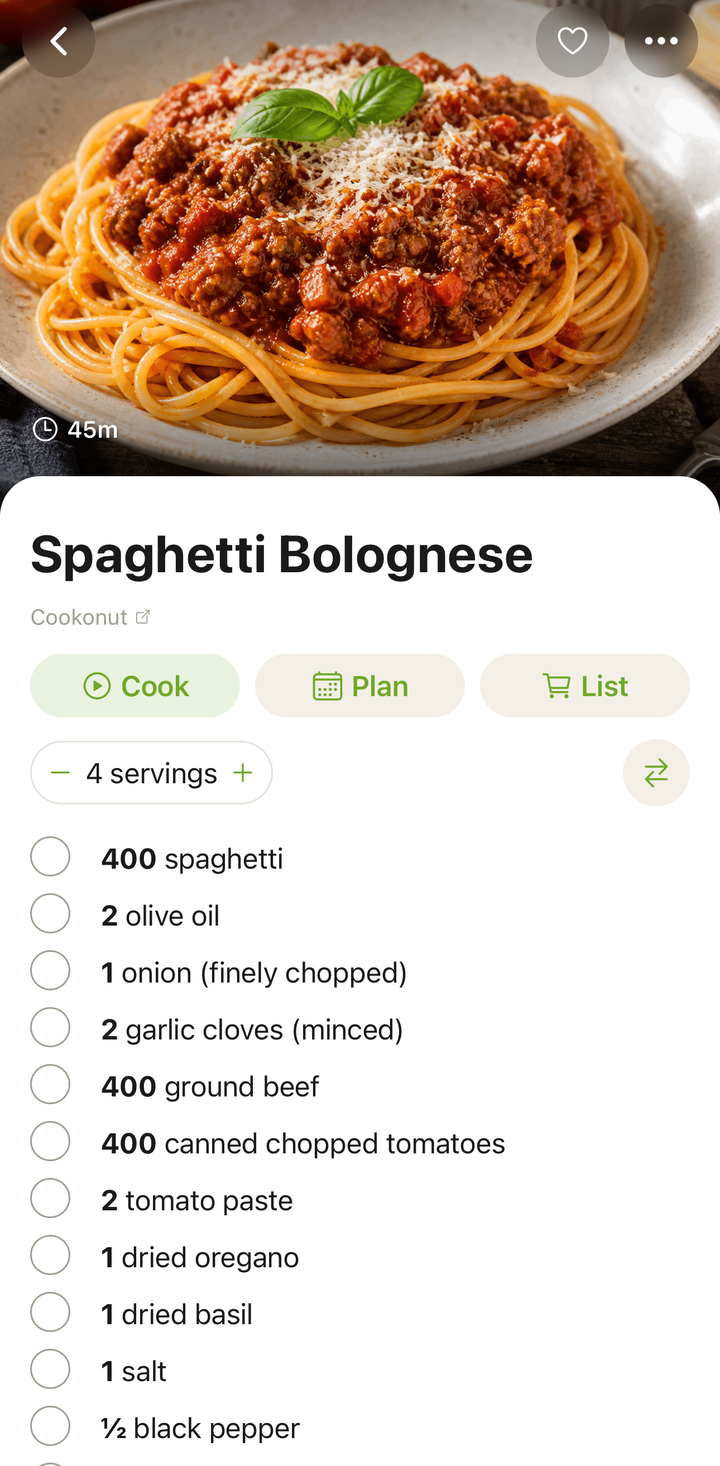
Kildeoplysninger efter importmetode
Kildeoplysningerne afhænger af hvordan du importerede opskriften:
Import fra hjemmesider
Når du importerer fra en hjemmeside, gemmer Cookonut:
- Den oprindelige sides URL
- Hjemmesidens navn (f.eks. ”Serious Eats”, ”Budget Bytes”)
Import fra sociale medier
Når du importerer fra Instagram, Facebook, TikTok, YouTube eller Pinterest, gemmer Cookonut:
- Linket til det oprindelige opslag eller den oprindelige video
- Ophavspersonens navn eller konto (hvis tilgængelig)
Scannede opskrifter
Når du scanner en opskrift fra et billede eller en kogebogsside, er der typisk ingen URL. Som kilde kan der stå:
- ”Billedscanning” eller en lignende tekst
- Eventuel kildetekst Cookonut kunne udtrække fra billedet
Manuelt oprettede opskrifter
Opskrifter du skriver fra bunden i Cookonut, har som udgangspunkt intet kildelink. Du kan selv tilføje en kilde når du redigerer opskriften, hvis du vil angive hvor den oprindeligt kom fra.
Åbn kilden i en browser
Hvis kilden er et link:
- Tryk på kildelinket i opskriften
- Linket åbnes i enhedens standardbrowser
- Du kan se hele den oprindelige side — kommentarer, relaterede opskrifter og alt andet
Det er nyttigt når du vil:
- Læse kommentarer fra andre der har prøvet opskriften
- Se om forfatteren har udgivet opdateringer eller rettelser
- Se den oprindelige demonstrationsvideo
- Se andre opskrifter fra samme kilde
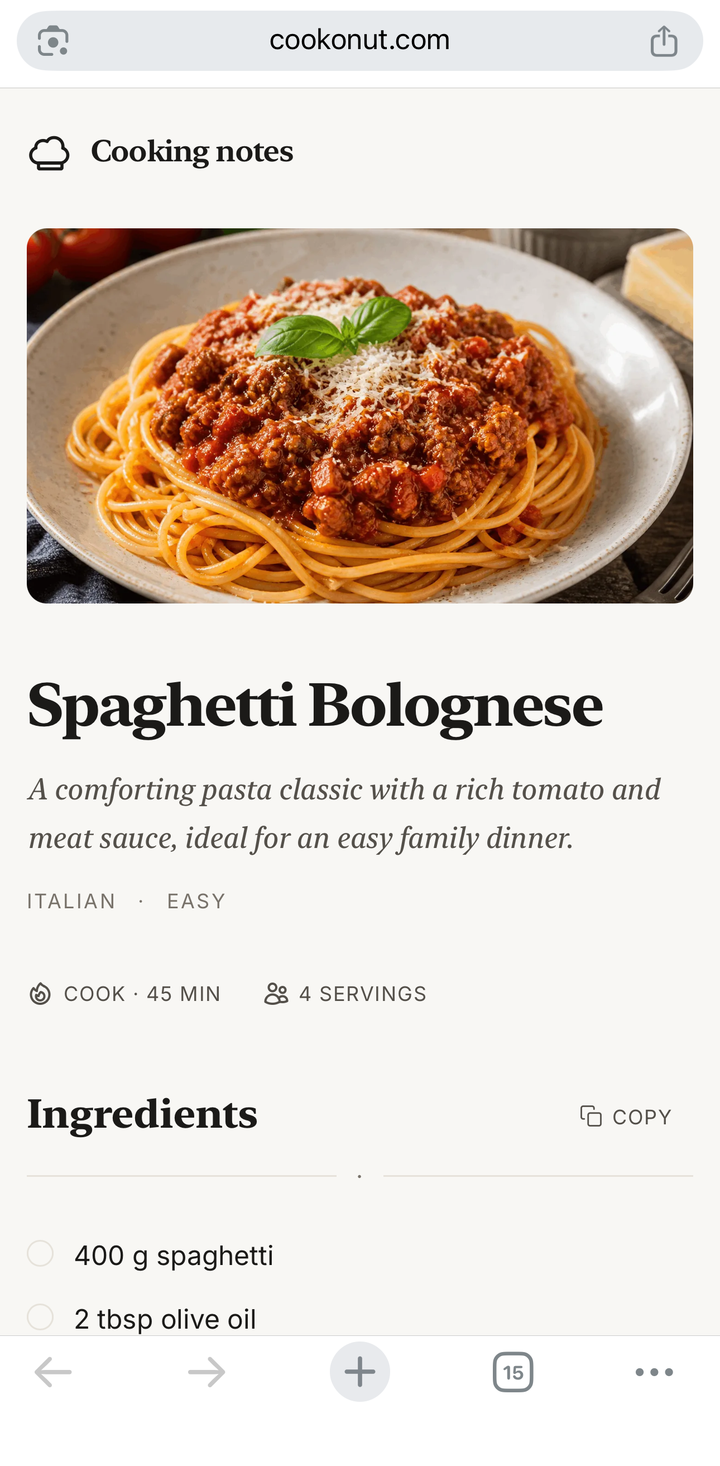
Rediger kilden
Du kan til enhver tid ændre kildens navn:
- Åbn opskriften
- Tryk på knappen ••• og vælg Redigér opskrift
- Find feltet Kilde
- Indtast en reference (f.eks. ”Bedstemors opskriftsæske”, ”Jamie Olivers kogebog, s. 42”)
- Tryk på fluebenet for at gemme
Kildens navn kan redigeres, men den gemte kilde-URL kan kun læses og ikke ændres.
Når der ikke er en kilde
Nogle opskrifter har ingen kildeoplysninger:
- Opskrifter oprettet fra bunden i appen
- Opskrifter hvis kildeside ikke længere er tilgængelig
- Opskrifter importeret fra tekst der ikke indeholdt en URL
I disse tilfælde kan kildeafsnittet være tomt eller skjult. Du kan altid tilføje en kilde manuelt når du redigerer opskriften.
Tips
- Tjek kilden inden du ændrer en opskrift — den oprindelige side kan give nyttig baggrund for hvorfor bestemte trin eller mængder er vigtige
- Tilføj en kilde til manuelt oprettede opskrifter — selv en note som ”Mors håndskrevne opskrift” eller ”Tilpasset fra NY Times Cooking” er nyttig
- Brug kildelinket til at importere igen — hvis du vil have en ny version af opskriften (f.eks. hvis forfatteren har opdateret den), kan du bruge kildens URL til at importere den igen
Tak for din feedback! Vi er glade for at den hjalp.