
Planlæg ugens mad
Artikler i denne sektion
🚀 Kom i gang
📥 Import af opskrifter
- Sådan importerer du opskrifter
- Importér fra en hjemmeside
- Importér fra Instagram
- Importér fra Facebook
- Importér fra TikTok
- Importér fra Pinterest
- Importér fra YouTube
- Scan en opskrift fra et foto
- Dikter en opskrift
- Importér ved at indsætte tekst
- Brug den indbyggede browser
- Skriv en opskrift fra bunden
- Gennemgå og redigér før du gemmer
- Sådan fungerer importkreditter
📂 Organisering af opskrifter
👨🍳 Madlavningstilstand
📅 Madplanlægning
🛒 Indkøbsliste
📤 Deling og eksport
💳 Betaling og abonnement
⚙️ Konto og indstillinger
ℹ️ Om Cookonut
💡 Idéer og feedback
Madplanen er en af de mest populære funktioner i Cookonut. Den giver dig et klart overblik over ugen, hjælper dig med at spise mere varieret og gør indkøbene nemme.
Åbn madplanen
- Tryk på fanen Madplan nederst på skærmen
- Du ser den aktuelle uge med dage og pladser til de enkelte måltider
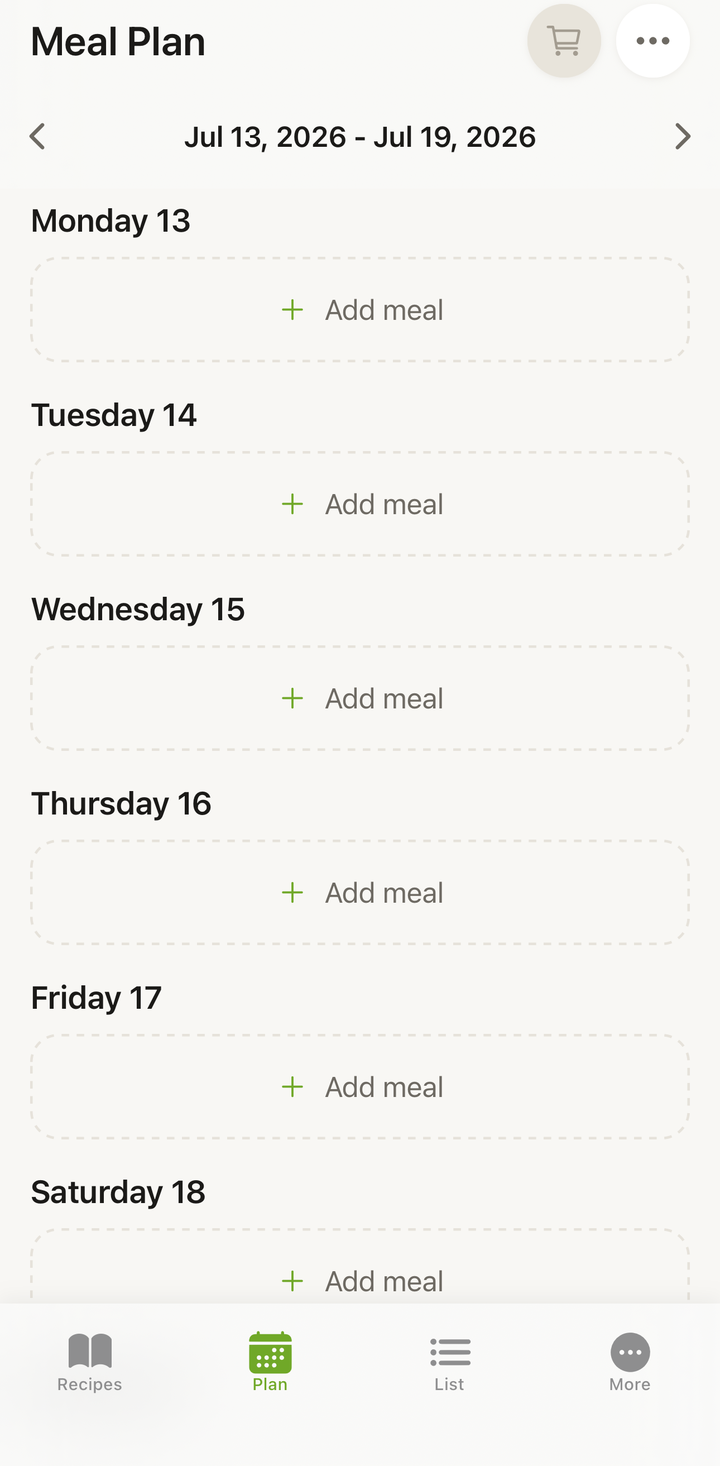
Sådan fungerer ugevisningen
Madplanen giver dig et overblik over syv dage på én gang. Som standard har hver dag plads til seks måltidstyper:
- Morgenmad
- Frokost
- Aftensmad
- Snack
- Dessert
- Drikkevarer
Pladserne kan være tomme (klar til at blive udfyldt) eller vise en opskrift du har tilføjet. Du kan nemt se opskrifternes navne og miniaturebilleder.
Du bestemmer selv rækkefølgen, navnene og hvilke typer der vises – se Tilpas dine måltidstyper nedenfor.
Tilpas dine måltidstyper
De seks måltidstyper er et udgangspunkt, ikke en fast regel. Du kan ændre rækkefølgen, give dem dine egne navne og skjule dem du aldrig bruger.
Sådan åbner du skærmen:
- Gå til fanen Mere
- Tryk på Tilpasning
- Vælg Måltidstyper
Du ser alle seks typer på én liste:
- Skift rækkefølge – tag fat i håndtaget ved siden af en type og træk den op eller ned
- Omdøb – tryk på navnet og skriv dit eget (skift f.eks. Snack til Aftenmåltid). Gendan standardnavn gendanner det oprindelige navn
- Skjul – kontakten ved siden af en type fjerner den fra madplanen. Mindst én type skal være synlig
- Gendan standardindstillinger – gendanner den oprindelige rækkefølge, navnene og synligheden
Tryk på Gem når du er færdig.
Hvad ændres når du gemmer?
- Din rækkefølge bruges overalt: ved valg af måltidstype, i rækkefølgen af dagens måltider, i den tilfældige madplan, i opskriftsfiltre, widgets og PDF-eksporter
- Dine navne vises overalt hvor en måltidstype vises
- Skjulte typer kan ikke længere vælges når du tilføjer et måltid eller genererer en tilfældig uge. Måltider du allerede har planlagt under en skjult type, vises stadig i madplanen – du sletter aldrig noget ved at skjule en type
- Opskriftsfiltrene og opskriftsredigeringen viser stadig alle seks typer (med dine navne og i din rækkefølge)
- Import – når Cookonut importerer en opskrift, vælger appen måltidstype blandt dine synlige typer og genkender dem ud fra de navne du har givet dem
Du behøver ikke lede i fanen Mere hver gang: Når du vælger måltidstype (i menuen der åbner når du trykker på Tilføj måltid), finder du punktet Tilpas måltidstyper nederst, som fører dig direkte til denne skærm.
Skift mellem uger
- Stryg til venstre for at se næste uge
- Stryg til højre for at gå tilbage til forrige uge
- Tryk på knappen I dag for at vende tilbage til den aktuelle uge
- Planlæg så langt frem du har lyst – der er ingen grænse
Tilføj opskrifter til madplanen
Du kan tilføje opskrifter på flere måder:
Fra madplanen
- Tryk på Tilføj måltid på en dag
- Vælg en måltidstype (Morgenmad, Frokost, Aftensmad, Snack, Dessert eller Drikkevarer)
- Skærmen til valg af opskrifter åbner – søg eller gennemse dine opskrifter
- Tryk på opskriften for at tilføje den til den valgte plads
Fra en opskrift
- Åbn en opskrift i din samling
- Tryk på menuen med flere muligheder (tre prikker)
- Vælg Tilføj til madplanen
- Vælg dag og måltid
- Opskriften vises i din madplan
Se artiklen Tilføj opskrifter til madplanen for en mere detaljeret gennemgang af metoderne.
Tilpas madplanen undervejs
Planer kan ændre sig, og det er helt i orden:
- Åbn en opskrift – tryk på et planlagt måltid for at åbne hele opskriften
- Fjern et måltid – stryg måltidet til venstre, og tryk på slet
- Flyt et måltid – fjern det fra den ene dag, og brug derefter Tilføj måltid til at tilføje det på en anden dag
- Tilføj endnu et måltid – tryk på Tilføj måltid på en valgfri dag, vælg måltidstypen og derefter en opskrift
- Muligheder for dagen – tryk på knappen ••• på en dag for at se flere handlinger, f.eks. at rydde hele dagen
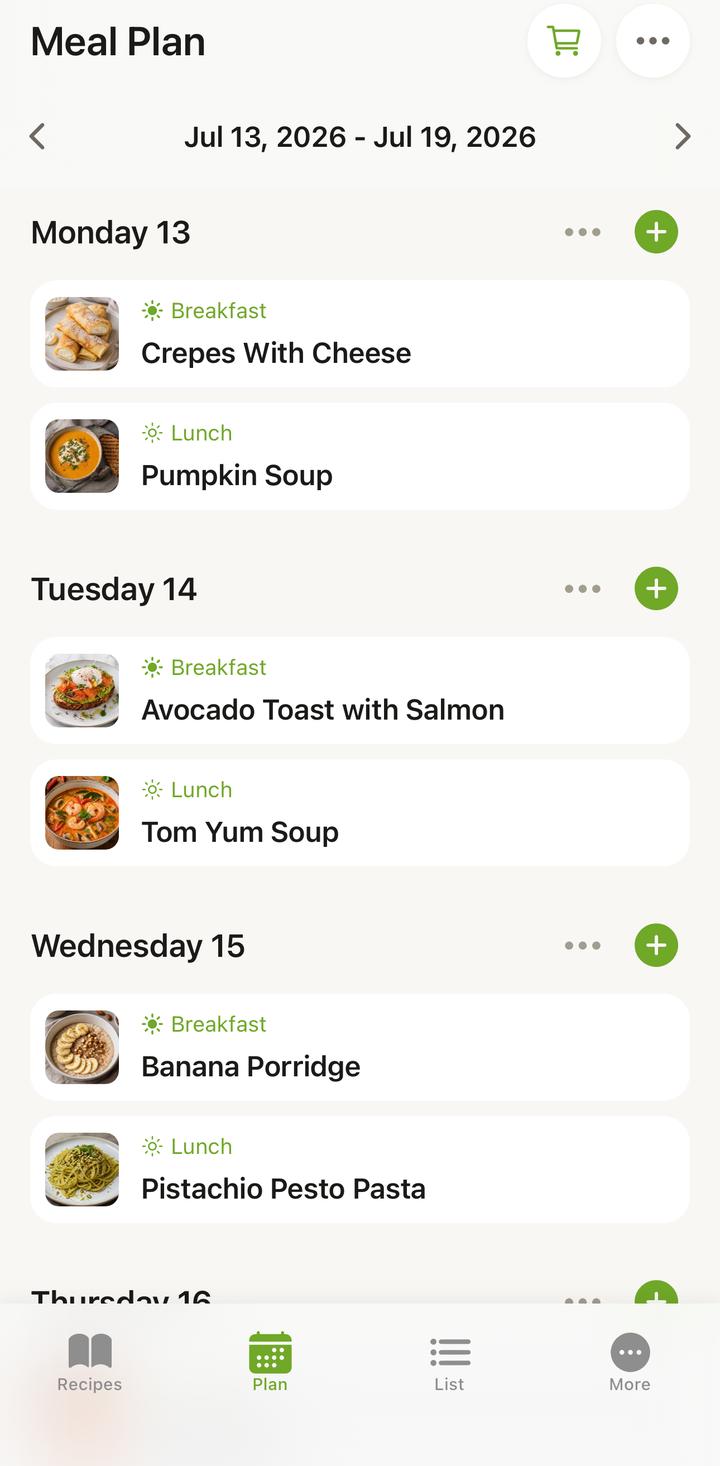
Opret en indkøbsliste
En af de største fordele ved madplanlægning er at du med få tryk kan lave ugens madplan om til en indkøbsliste:
- Planlæg ugens måltider
- Tryk på indkøbsvognsikonet øverst på madplanen
- Vinduet Tilføj til indkøbslisten åbner – vælg de ønskede dage under Vælg dage at tilføje (brug Vælg alle eller Fravælg alle)
- Gennemgå og vælg ingredienserne
- Bekræft – du ser en kort besked med teksten Tilføjet til indkøbslisten og knappen Liste, der fører dig direkte til fanen Liste
Cookonut samler alle ingredienser fra de valgte dage og slår dubletter sammen (hvis to opskrifter f.eks. skal bruge løg, lægges mængderne sammen).
Fordele ved madplanlægning
Spar tid. Slut med at stresse over ”hvad skal vi have til aftensmad?” hver aften. Din uge er planlagt.
Spis bedre. Et overblik over hele ugen gør det nemmere at spise varieret og balanceret.
Undgå madspild. Køb præcis det du skal bruge til dine planlagte måltider.
Spar penge. En planlagt indkøbsliste betyder færre impulskøb og mindre mad der bliver smidt ud.
Brug mindre energi på beslutninger. Det sværeste ved madlavning er ofte at beslutte hvad du skal lave.
Tips til god madplanlægning
- Start i det små – planlæg kun aftensmaden den første uge, og tilføj frokost og morgenmad når du er blevet fortrolig med det
- Vælg en fast planlægningsdag – søndag aften og lørdag morgen er populære valg
- Brug Udfyld ugen tilfældigt (en Premium-funktion) når du mangler ideer – åbn menuen Administrér uge (•••), og lad Cookonut udfylde ugen automatisk med opskrifter fra din samling
- Hav nogle ”hurtige opskrifter” i samlingen til travle hverdagsaftener
- Planlæg efter din kalender – mere avancerede opskrifter i weekenden og enkle retter på travle hverdage
- Lad en dag eller to stå åben til rester, restaurantbesøg eller spontan madlavning
Hvad er gratis, og hvad kræver Premium?
Du kan oprette din egen madplan manuelt og generere indkøbslister ud fra den gratis med alle planer. Smart madplanlægning – Udfyld ugen tilfældigt og Kopiér uge – er en del af Cookonut Premium. Se Gratis vs. Premium for det fulde overblik.
Tak for din feedback! Vi er glade for at den hjalp.