
Kopiér en uges madplan
Artikler i denne sektion
🚀 Kom i gang
📥 Import af opskrifter
- Sådan importerer du opskrifter
- Importér fra en hjemmeside
- Importér fra Instagram
- Importér fra Facebook
- Importér fra TikTok
- Importér fra Pinterest
- Importér fra YouTube
- Scan en opskrift fra et foto
- Dikter en opskrift
- Importér ved at indsætte tekst
- Brug den indbyggede browser
- Skriv en opskrift fra bunden
- Gennemgå og redigér før du gemmer
- Sådan fungerer importkreditter
📂 Organisering af opskrifter
👨🍳 Madlavningstilstand
📅 Madplanlægning
🛒 Indkøbsliste
📤 Deling og eksport
💳 Betaling og abonnement
⚙️ Konto og indstillinger
ℹ️ Om Cookonut
💡 Idéer og feedback
Har du haft en uge med en god madplan som du gerne vil gentage? I stedet for at starte forfra kan du kopiere hele ugens madplan til en anden uge.
Sådan kopierer du en uge
- Gå til fanen Madplan
- Gå til den uge du vil kopiere (kildeugen)
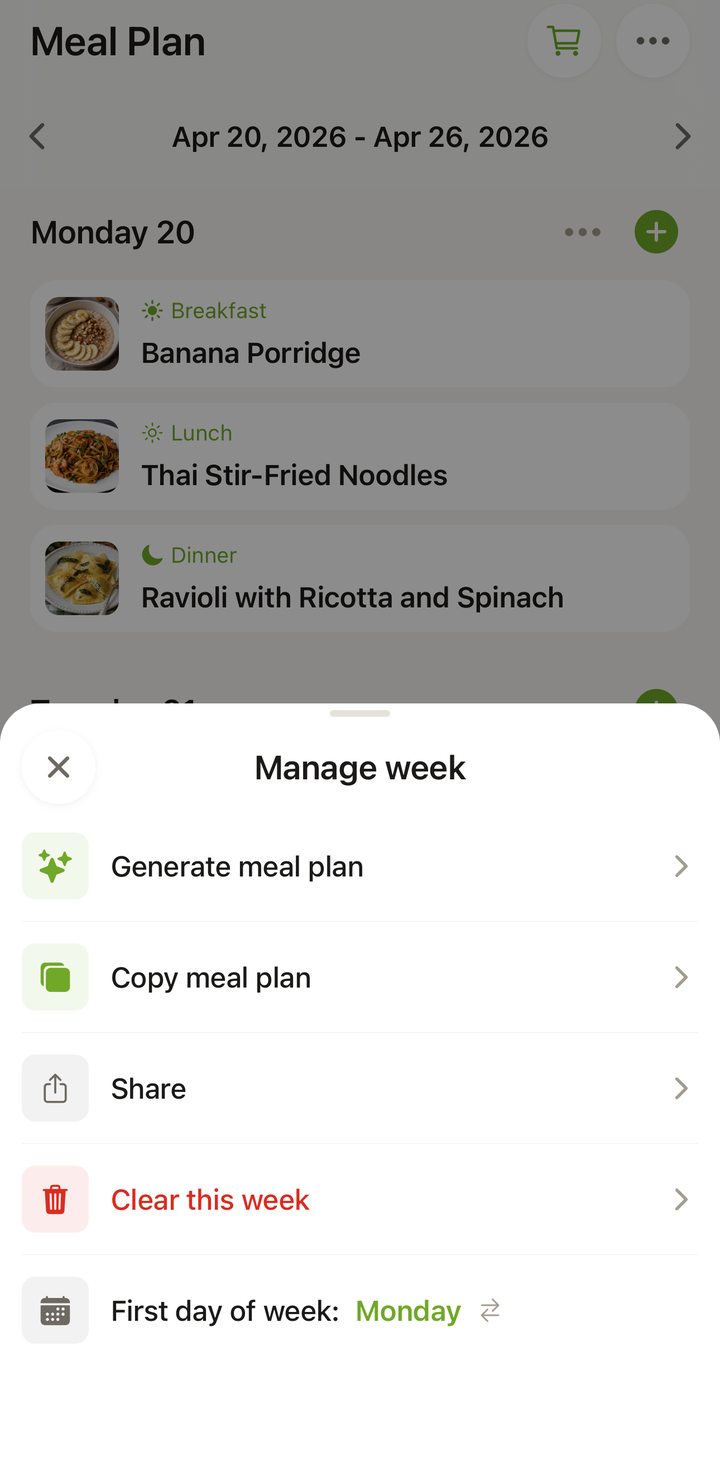
- Tryk på ikonet ••• øverst for at åbne panelet Administrér uge
- Vælg Kopiér madplan
- Under Kopiér til uge skal du trykke på Vælg en uge – vælg den uge du vil kopiere madplanen til
- Bekræft kopieringen – du får vist bekræftelsen Madplan kopieret
Hvad bliver kopieret?
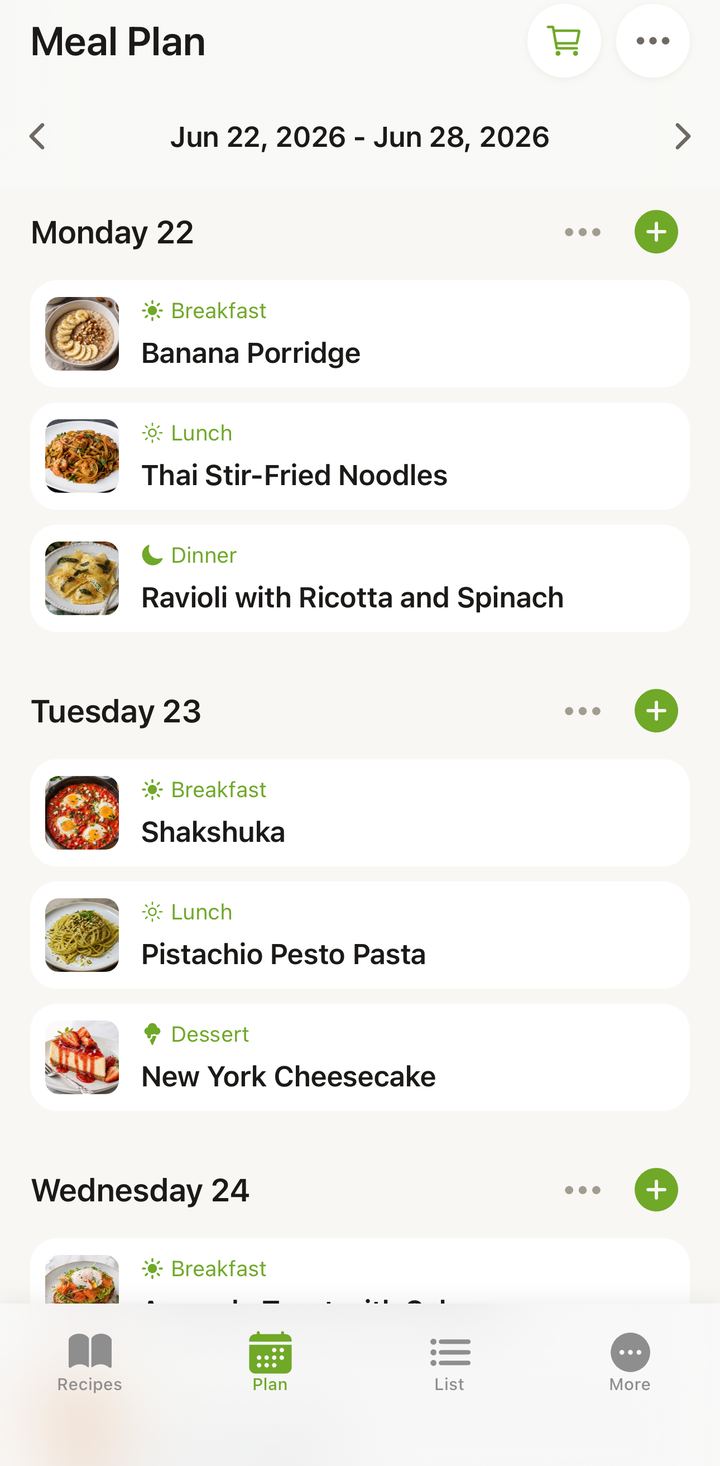
Når du kopierer en uge, bliver alle de planlagte måltider kopieret:
- Alle opskrifter på alle måltider (morgenmad, frokost, aftensmad, snack) på alle syv dage
- De enkelte opskrifter og deres placering i løbet af ugen
Rediger den kopierede uge
Efter kopieringen kan du frit redigere den nye uge. Du kan:
- Udskifte enkelte måltider – behold det meste af madplanen, men skift et par måltider ud
- Fjerne opskrifter du ikke har lyst til denne gang
- Tilføje nye opskrifter til tomme pladser eller som erstatning for andre opskrifter
Tænk på kopien som en skabelon – et udgangspunkt du kan tilpasse til den nye uge.
Eksempler på brug
Gentag en god uge: Sidste uges madforberedelse gik rigtig godt, og du vil gerne gentage den. Kopiér ugen, og lav små justeringer.
Lav en fast rotation: Opret madplaner for 2–3 uger, og skift mellem dem. Kopiér en af dine faste madplaner hver uge, og tilpas den efter behov.
Planlæg i god tid: Kopiér denne uges madplan til næste uge som udgangspunkt, og skift så et par måltider ud for at få lidt variation.
Planlæg sammen: Hvis du og din partner planlægger måltider sammen, kan I kopiere en uge der fungerede godt, og derefter tale om hvad I vil ændre.
Hvad hvis der allerede er planlagt måltider i den nye uge?
Hvis du allerede har planlagt måltider i den uge du vil kopiere til, får du vist dialogboksen Ugen har allerede måltider med to muligheder:
- Erstat alt – rydder den valgte uge og indsætter den kopierede madplan i stedet
- Behold og tilføj – beholder de eksisterende måltider og tilføjer de kopierede opskrifter til dem
Vælg det der passer dig bedst: Erstat alt hvis du vil have en kopi uden andre måltider, eller behold og tilføj hvis du vil kombinere de to uger.
Opret en ny indkøbsliste
Når du har kopieret og tilpasset en uge, skal du huske at oprette en ny indkøbsliste:
- Gennemgå den kopierede og tilpassede madplan
- Tryk på indkøbskurvikonet øverst under fanen Plan
- I vinduet Tilføj til indkøbslisten skal du vælge de dage du vil tilføje, og bekræfte
- Cookonut opretter en liste ud fra den opdaterede madplan, som ligger klar under fanen Liste
Selv hvis madplanen er identisk med kildeugens, bør du oprette en ny indkøbsliste – måske har du allerede nogle af ingredienserne derhjemme fra sidste gang.
Tips
- Lav ”skabelonuger” som du jævnligt kopierer og tilpasser – fx en madplan til en ”Almindelig arbejdsuge” eller en ”Sund uge med nye vaner”
- Kopiér til kommende uger – planlæg to eller tre uger frem når du har tid
- Kombinér kopiering med tilfældige forslag – kopiér en grundplan, og få kun tilfældige forslag til de tomme pladser eller de måltider du har fjernet, så du får variation
- Tilpas antallet af portioner efter kopieringen hvis antallet af personer der spiser med, ændrer sig (gæster på besøg, børnene er væk osv.)
Kopiering er en Premium-funktion
Kopiering af en uge er en del af intelligent madplanlægning, som er inkluderet i Cookonut Premium. Du kan stadig oprette madplanen for hver uge manuelt med alle abonnementer, helt gratis. Se Gratis vs. Premium for at få overblik over alt hvad der er inkluderet.
Tak for din feedback! Vi er glade for at den hjalp.