
Brug den indbyggede browser
Artikler i denne sektion
🚀 Kom i gang
📥 Import af opskrifter
- Sådan importerer du opskrifter
- Importér fra en hjemmeside
- Importér fra Instagram
- Importér fra Facebook
- Importér fra TikTok
- Importér fra Pinterest
- Importér fra YouTube
- Scan en opskrift fra et foto
- Dikter en opskrift
- Importér ved at indsætte tekst
- Brug den indbyggede browser
- Skriv en opskrift fra bunden
- Gennemgå og redigér før du gemmer
- Sådan fungerer importkreditter
📂 Organisering af opskrifter
👨🍳 Madlavningstilstand
📅 Madplanlægning
🛒 Indkøbsliste
📤 Deling og eksport
💳 Betaling og abonnement
⚙️ Konto og indstillinger
ℹ️ Om Cookonut
💡 Idéer og feedback
Cookonut har en indbygget browser, så du kan søge efter opskrifter, besøge dine yndlingsmadsider og gemme opskrifter – alt sammen uden at forlade appen. Du slipper for at skifte mellem din browser og Cookonut.
Sådan åbner du den indbyggede browser
- Åbn Cookonut og gå til fanen Opskrifter
- Tryk på +
- Vælg Indbygget browser
- Browseren åbner med et søgefelt øverst
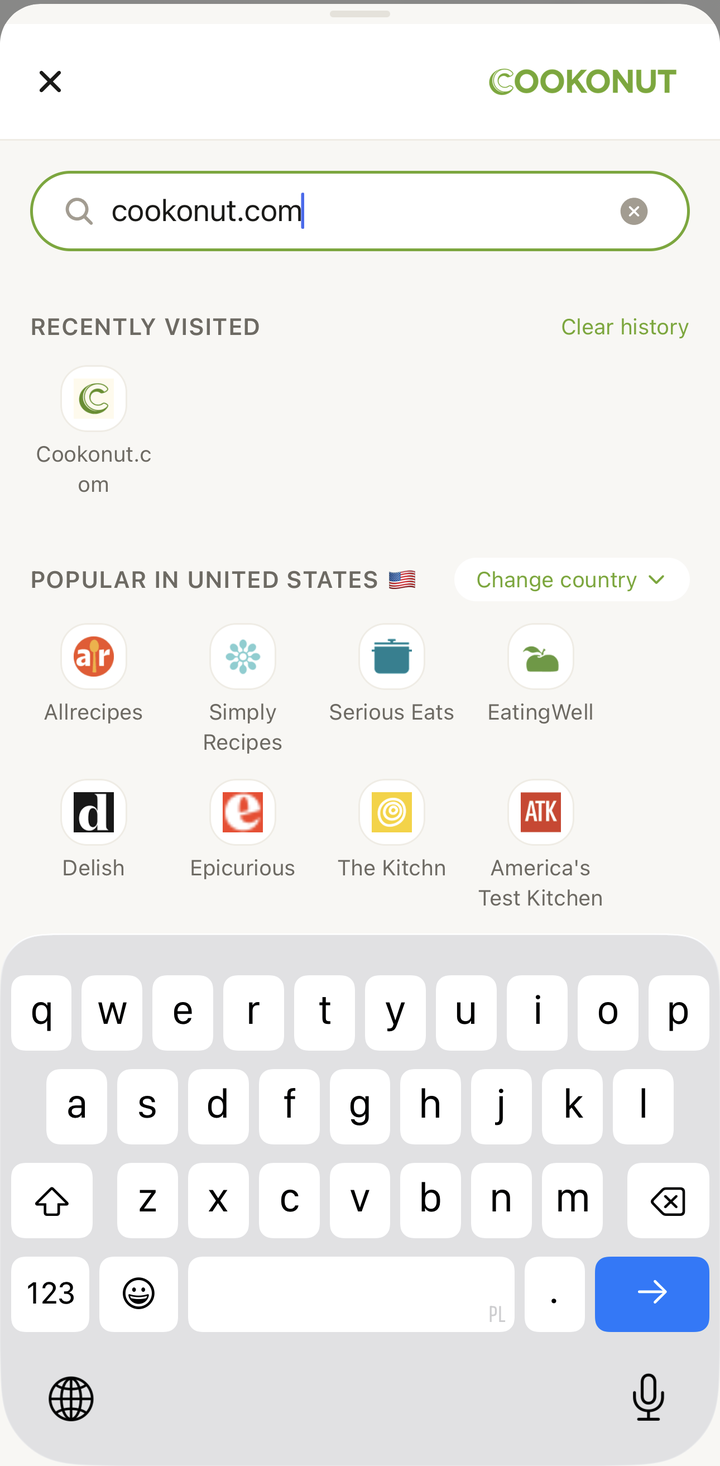
Besøg hjemmesider og søg
Den indbyggede browser fungerer ligesom enhver anden browser:
- Indtast en webadresse direkte i adressefeltet for at åbne en bestemt hjemmeside
- Indtast søgeord for at søge på nettet efter opskrifter (f.eks. ”nem kylling tikka masala opskrift”)
- Tryk på links for at navigere mellem sider
- Brug tilbage- og fremknapperne til at bevæge dig gennem din browserhistorik
- Gem bogmærker til dine foretrukne opskriftssider, så du hurtigt kan finde dem igen
Gem en opskrift
Når du finder en opskrift du vil gemme:
- Sørg for at du er på opskriftssiden (siden med hele opskriften, inklusive ingredienser og fremgangsmåde)
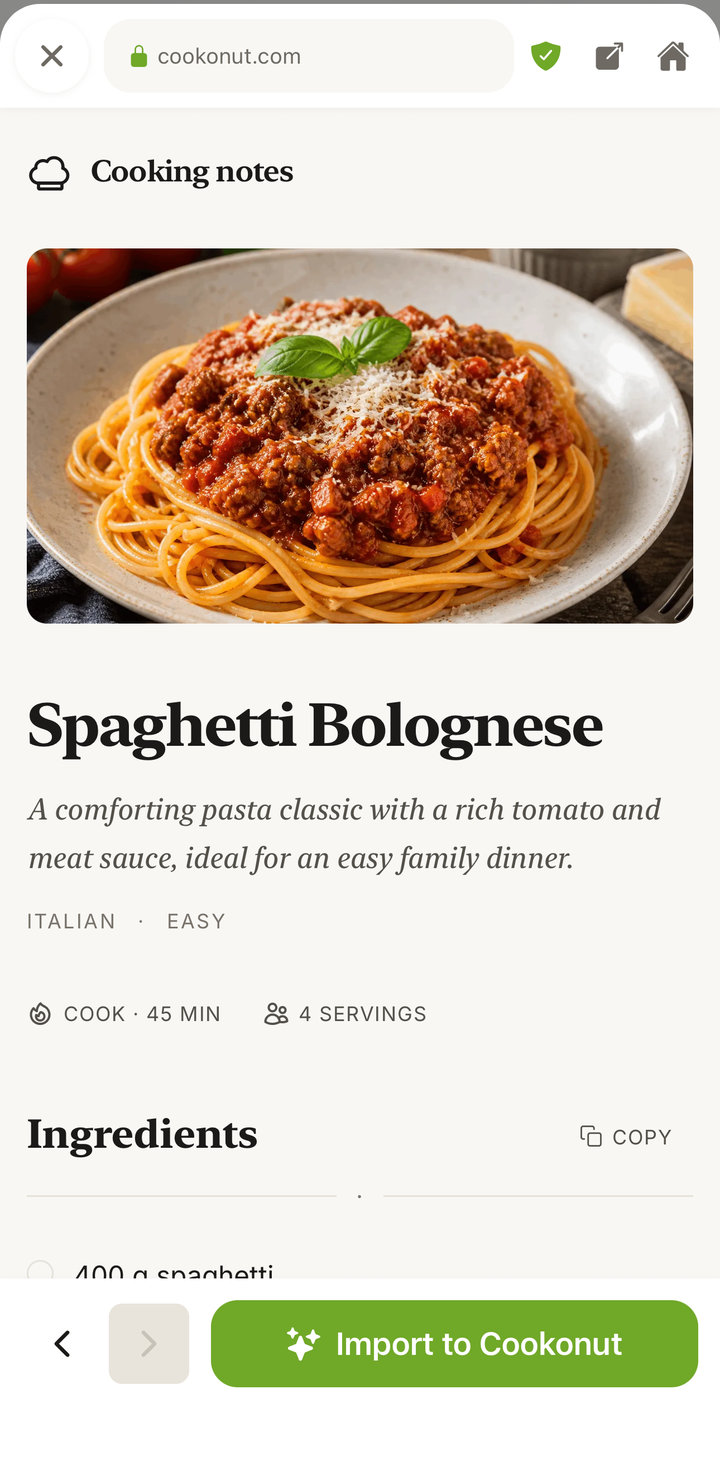
- Tryk på knappen Gem eller Importér (du finder den på browserens værktøjslinje)
- Cookonut behandler siden og henter opskriften
- Gennemgå resultatet på importens forhåndsvisning
- Tryk på Gem for at tilføje opskriften til din samling
Hvorfor bruge den indbyggede browser?
Den indbyggede browser er ideel når du vil:
- Finde nye opskrifter – søg og gå på opdagelse uden at forlade Cookonut
- Gemme flere opskrifter på én gang – gennemse en madblog og gem flere opskrifter efter hinanden uden at skifte app
- Se opskriften før import – læs opskriften på hjemmesiden først, og beslut så om du vil gemme den
- Importere fra vanskelige hjemmesider – nogle sider der ikke fungerer godt ved import via link, fungerer måske bedre i den indbyggede browser
Tips til den bedste oplevelse
- Åbn siden med den enkelte opskrift før du trykker på import – forsøg ikke at importere fra en kategoriside eller søgeresultater
- Lad siden indlæse helt før du importerer – vent til du kan se hele opskriften
- Hvis siden har en knap med teksten ”Gå til opskrift”, kan du trykke på den for at komme direkte til opskriften
- Brug browseren til flere importer efter hinanden – når du finder en blog du er vild med, kan du gennemse den og gemme flere opskrifter i samme omgang
Typiske måder at bruge browseren på
Find opskrifter til madplanen i weekenden:
- Åbn den indbyggede browser
- Besøg dine yndlingsmadblogs
- Gennemse de seneste indlæg
- Gem de opskrifter der fanger din interesse
- Når du er færdig, kan du tilføje dine favoritter til madplanen
Søg efter en bestemt ret:
- Åbn den indbyggede browser
- Søg efter ”bedste opskrift på hjemmelavet pizzadej”
- Se på et par resultater og find en opskrift du kan lide
- Gem den i din samling
Brug af kreditter
Hver opskrift du gemmer via den indbyggede browser, bruger 1 kredit af dine månedlige kreditter. Med den gratis plan får du 10 kreditter om måneden. Med Premium har du ubegrænsede importer. Du bruger ingen kreditter ved blot at besøge hjemmesider – det er kun når du gemmer en opskrift at det tæller.
Indbygget browser eller Fra link?
Begge metoder giver samme resultat. Forskellen er hvordan du arbejder:
- Fra link er hurtigere hvis du allerede har kopieret en webadresse
- Indbygget browser er bedre til at finde opskrifter og gemme flere i samme omgang
Vælg den metode der passer bedst til situationen.
Tak for din feedback! Vi er glade for at den hjalp.