
Udskriv eller eksportér din indkøbsliste
Artikler i denne sektion
🚀 Kom i gang
📥 Import af opskrifter
- Sådan importerer du opskrifter
- Importér fra en hjemmeside
- Importér fra Instagram
- Importér fra Facebook
- Importér fra TikTok
- Importér fra Pinterest
- Importér fra YouTube
- Scan en opskrift fra et foto
- Dikter en opskrift
- Importér ved at indsætte tekst
- Brug den indbyggede browser
- Skriv en opskrift fra bunden
- Gennemgå og redigér før du gemmer
- Sådan fungerer importkreditter
📂 Organisering af opskrifter
👨🍳 Madlavningstilstand
📅 Madplanlægning
🛒 Indkøbsliste
📤 Deling og eksport
💳 Betaling og abonnement
⚙️ Konto og indstillinger
ℹ️ Om Cookonut
💡 Idéer og feedback
Foretrækker du en liste på papir? Eller vil du gemme indkøbslisten et sted uden for appen? Med Cookonut kan du udskrive din liste eller eksportere den som tekst.
Udskriv din indkøbsliste
- Gå til fanen Liste
- Tryk på ikonet ••• for at åbne menuen Muligheder
- Vælg Udskriv
- Telefonens udskrivningsvindue åbner
- Vælg din printer, og tryk på Udskriv
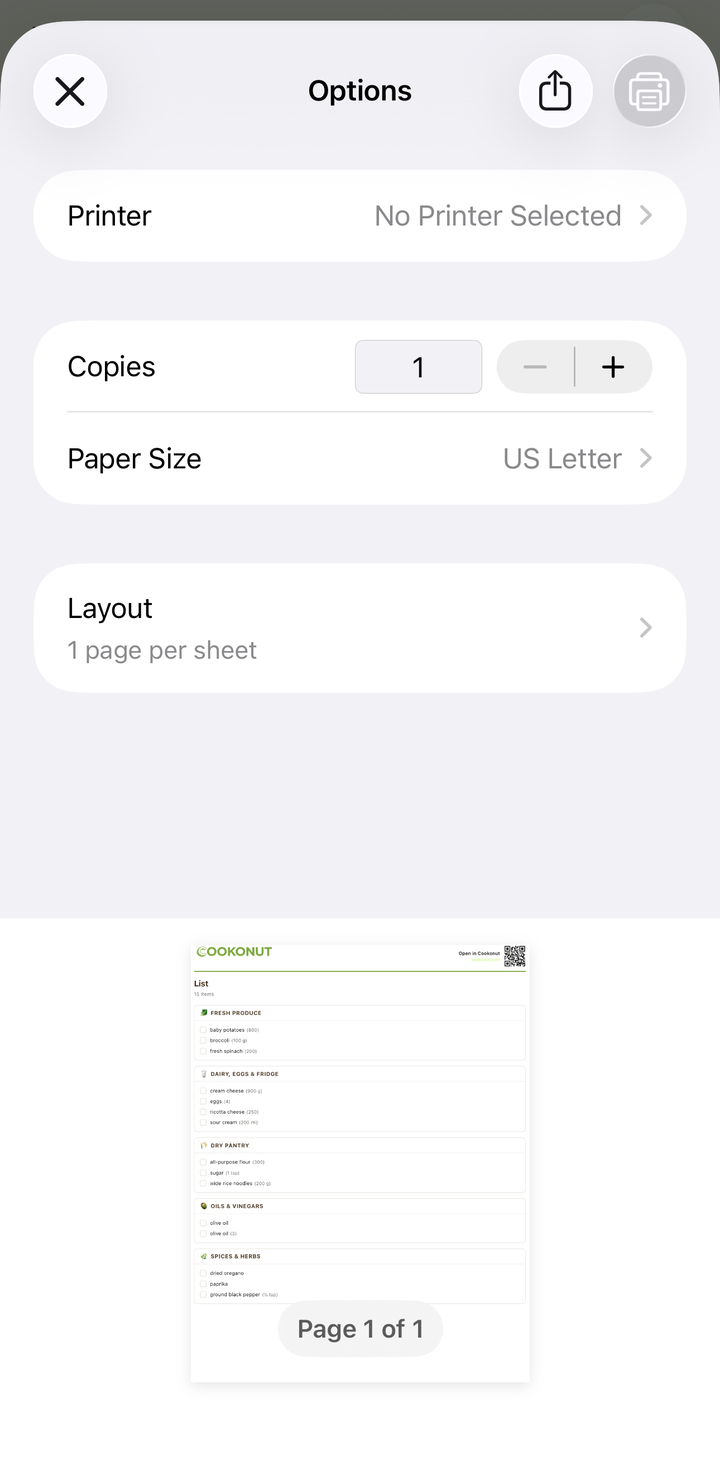
Den udskrevne liste er overskuelig og pænt formateret:
- Varerne er grupperet efter kategori
- Mængderne er angivet
- Afkrydsningsfelter ud for hver vare så du selv kan krydse af mens du handler
- Kompakt layout der passer på en eller to sider
Tips til udskrivning
- Udskriv efter du har gennemgået listen – kryds de varer af du allerede har, og fjern overflødige varer før udskrivning
- Den udskrevne liste har tomme afkrydsningsfelter – du kan krydse varerne af med en pen mens du handler
- Udskriv i sort-hvid for at spare blæk – listen er designet til at være læsbar uden farver
Eksportér som tekst
Hvis du ikke har brug for en udskrift, men vil have listen uden for Cookonut:
- Gå til fanen Liste
- Tryk på ikonet ••• for at åbne menuen Muligheder
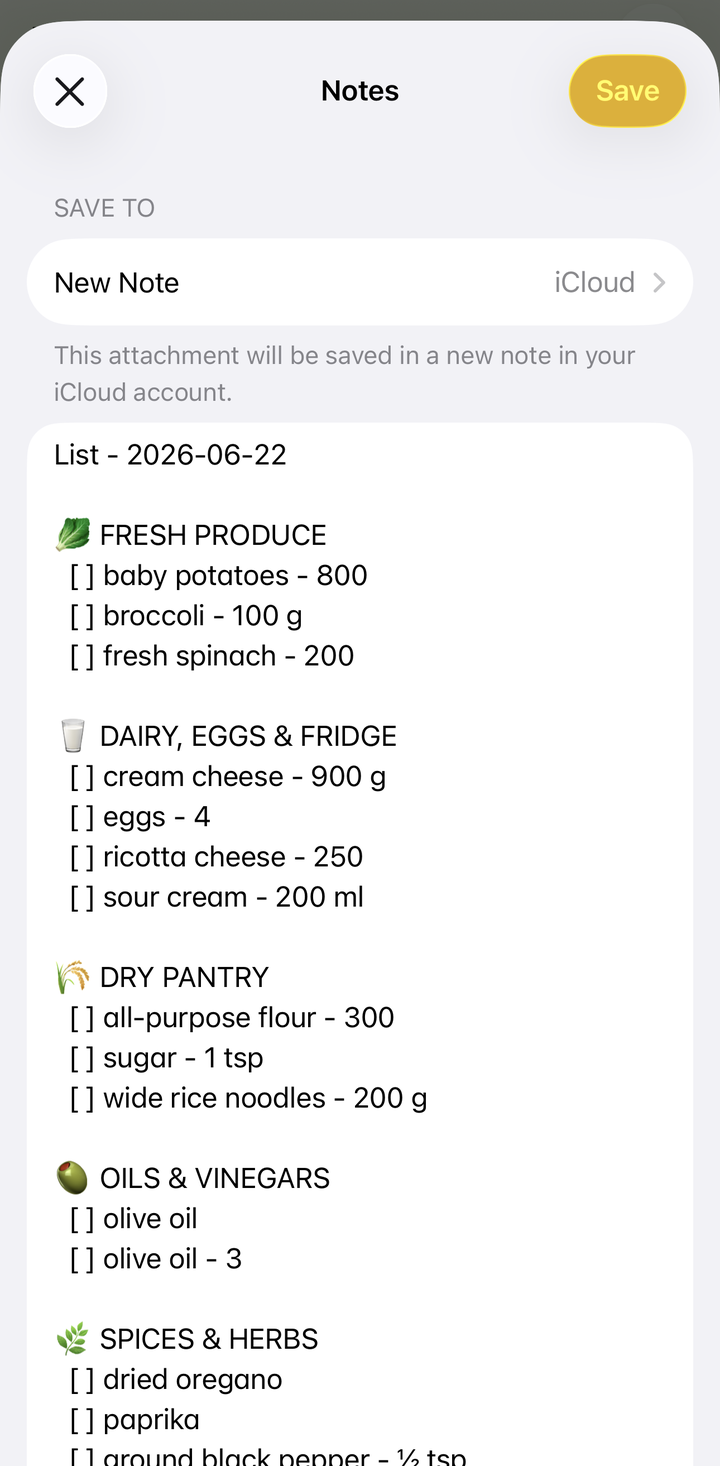
- Vælg Del som tekst
- Kopiér listen via telefonens delingsmenu, eller send den til en valgfri app – Noter, et dokument, en e-mail eller en chat
Den eksporterede tekst er formateret så den er nem at læse, med kategorier og mængder.
Har du i stedet brug for et dokument? I den samme menu Muligheder kan du vælge Eksportér PDF, som opretter en pæn PDF med din liste.
Eksportér til andre apps
Via telefonens delingsmenu kan du sende din indkøbsliste til:
- Noteapps (Noter fra Apple, Google Keep osv.)
- Opgaveapps (Todoist, Things osv.)
- E-mail – send den til dig selv eller et familiemedlem
- Dokumenter – indsæt den i et Google Docs- eller Word-dokument
Hvornår skal du udskrive eller bruge appen?
Brug appen når:
- Du vil krydse varer af digitalt
- Du har telefonen med i butikken
- Du vil dele listen elektronisk med en anden
Udskriv når:
- Du foretrækker pen og papir
- Telefonen måske løber tør for strøm
- Flere skal handle ud fra den samme liste på samme tid
- Du nyder at strege varer ud med en pen
Eksportér når:
- Du vil have en sikkerhedskopi
- Du bruger et andet system til at holde styr på opgaver
- Du vil gemme en oversigt over hvad du har købt
Udskrivning og eksport er gratis
Du kan udskrive og eksportere din indkøbsliste med alle planer, også den gratis.
Tak for din feedback! Vi er glade for at den hjalp.