
Importér fra en hjemmeside
Artikler i denne sektion
🚀 Kom i gang
📥 Import af opskrifter
- Sådan importerer du opskrifter
- Importér fra en hjemmeside
- Importér fra Instagram
- Importér fra Facebook
- Importér fra TikTok
- Importér fra Pinterest
- Importér fra YouTube
- Scan en opskrift fra et foto
- Dikter en opskrift
- Importér ved at indsætte tekst
- Brug den indbyggede browser
- Skriv en opskrift fra bunden
- Gennemgå og redigér før du gemmer
- Sådan fungerer importkreditter
📂 Organisering af opskrifter
👨🍳 Madlavningstilstand
📅 Madplanlægning
🛒 Indkøbsliste
📤 Deling og eksport
💳 Betaling og abonnement
⚙️ Konto og indstillinger
ℹ️ Om Cookonut
💡 Idéer og feedback
Import fra en hjemmeside er den mest populære måde at gemme opskrifter i Cookonut på. Uanset om det er en madblog, et onlinemagasin eller en opskriftsdatabase, åbner du siden i den indbyggede browser i Cookonut og gemmer den med ét tryk – du slipper for at kopiere og indsætte webadresser.
Sådan importerer du fra en hjemmeside
-
Åbn Cookonut og gå til fanen Opskrifter
-
Tryk på knappen + nederst på skærmen for at åbne menuen Tilføj opskrift
-
Vælg ”Søg på nettet”
-
Find opskriften – søg f.eks. efter ”nem opskrift på chicken tikka masala” eller indtast en webadresse direkte. Du kan også indsætte en opskrifts webadresse i browserens adresselinje hvis du allerede har den
-
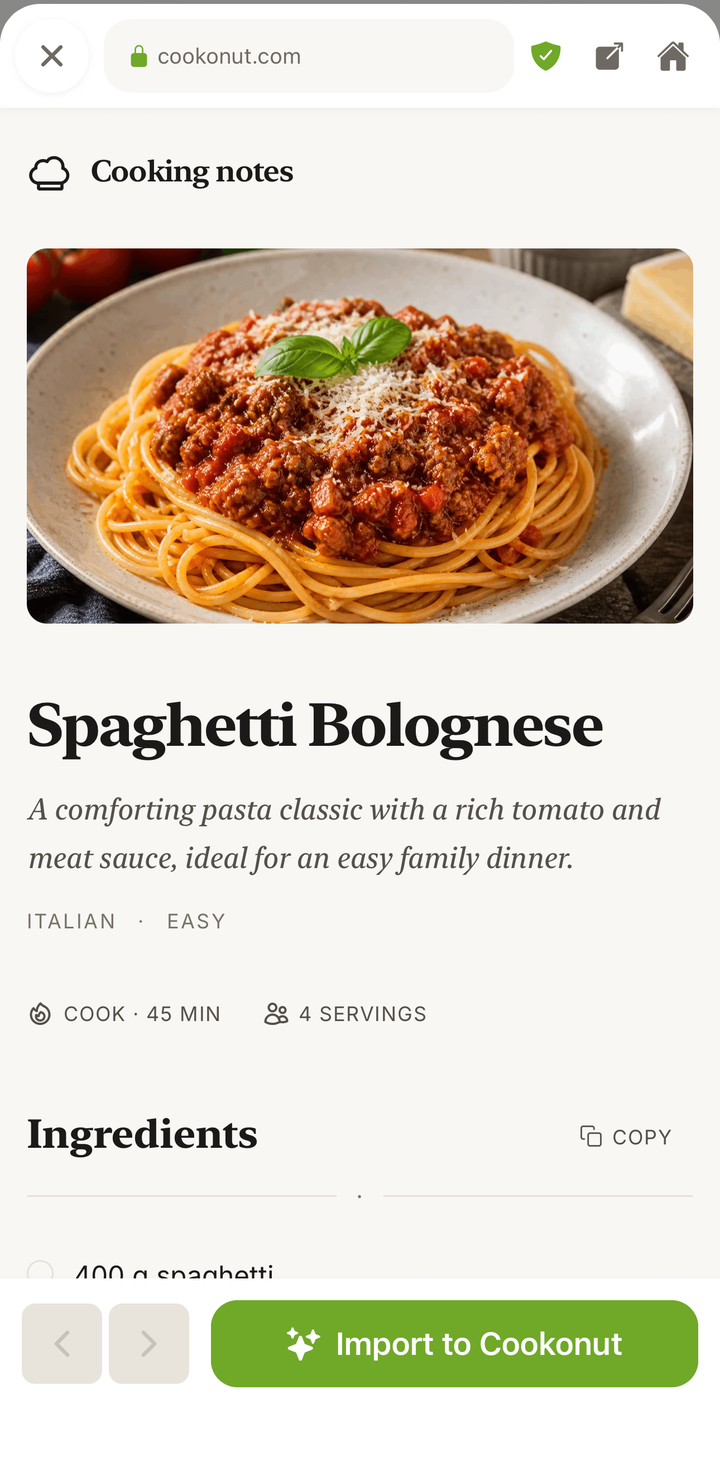
Åbn opskriftssiden så hele opskriften vises på skærmen
-
Tryk på Gem og vent et par sekunder mens Cookonut læser siden og udtrækker opskriften
Gennemgå og gem
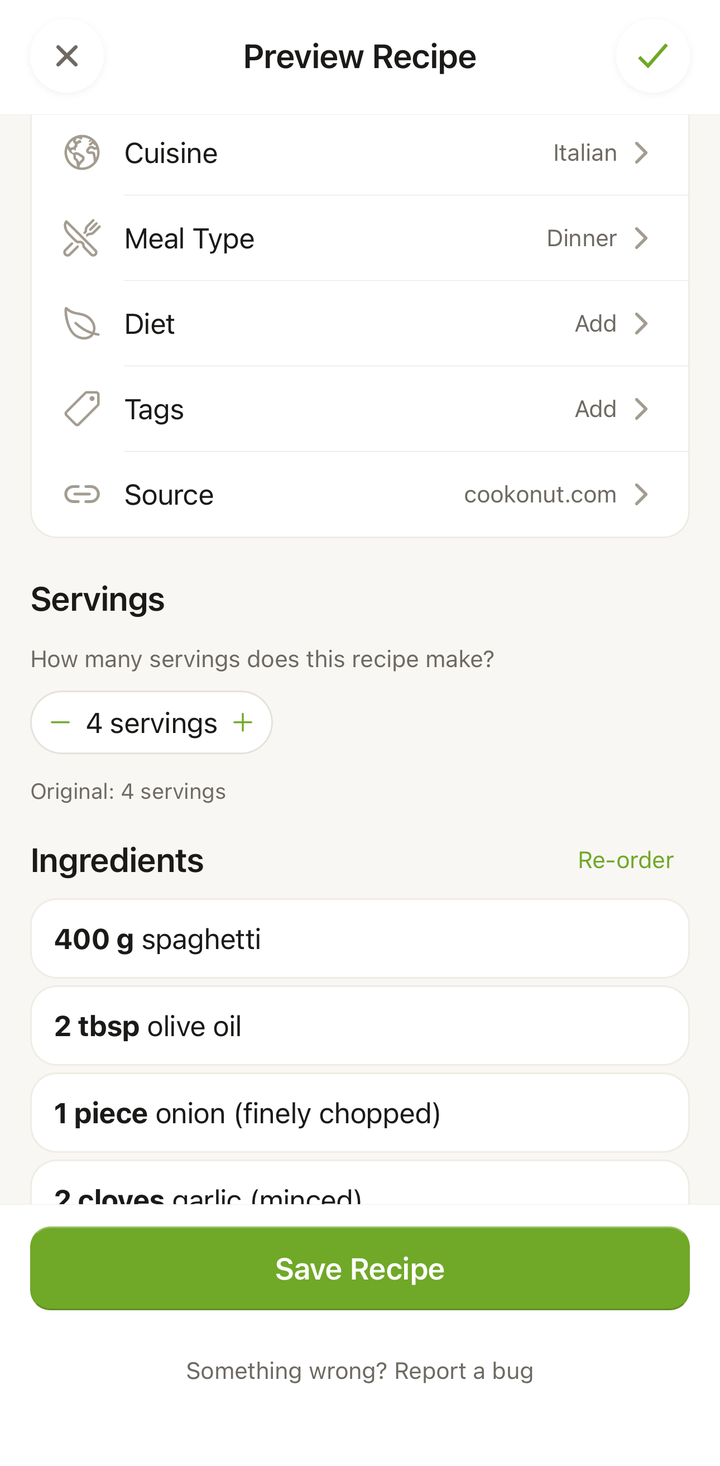
Efter behandlingen ser du forhåndsvisningen af importen med alt hvad Cookonut har udtrukket:
- Opskriftens titel og beskrivelse
- Foto fra kildesiden
- Ingredienser med mængder og enheder
- Fremgangsmåde trin for trin
- Forberedelsestid, tilberedningstid og portioner
- Foreslåede tags (måltidstype, køkken osv.)
Gennemgå hver del. Hvis noget skal justeres, trykker du på det for at redigere. Når du er tilfreds med resultatet, trykker du på Gem.
Brug delingsmenuen
En endnu hurtigere metode: du kan dele en opskrift direkte fra telefonens egen browser til Cookonut uden først at åbne appen.
- Åbn en opskriftsside i Safari, Chrome eller en anden browser
- Tryk på delingsknappen (firkanten med en pil i iOS eller de tre prikker på Android)
- Find og tryk på Cookonut i delingsmenuen
- Cookonut åbner og importerer opskriften – gennemgå den og tryk derefter på Gem
Det fungerer også fra andre apps som Pinterest, Instagram, Facebook, TikTok og YouTube. Se vores særskilte vejledninger til import fra de enkelte platforme for at få alle trin med.
Hvilke hjemmesider fungerer?
Cookonut fungerer med stort set alle hjemmesider der indeholder en opskrift, bl.a.:
- Opskriftsblogs (f.eks. Smitten Kitchen, Half Baked Harvest, Minimalist Baker)
- Store opskriftssider (f.eks. Allrecipes, Food Network, BBC Good Food, Taste)
- Onlinemagasiner (f.eks. Bon Appetit, Epicurious, NYT Cooking)
- Internationale madhjemmesider på alle sprog
Nogle hjemmesider fungerer bedre end andre. Sider der bruger standardformatering til opskrifter, giver som regel de mest nøjagtige importer så du sjældnere behøver rette noget.
Tips til bedre importer
- Brug den direkte webadresse til opskriftssiden, ikke en side med søgeresultater eller en forside
- Hvis en opskrift ligger bag en betalingsmur, kan Cookonut muligvis ikke få adgang til hele indholdet
- Sider med flere opskrifter (f.eks. ”De 10 bedste pastaopskrifter”) kan give mindre gode importer – prøv i stedet at finde siden med den enkelte opskrift
- Hvis der mangler noget i importen, kan du altid redigere opskriften efter at have gemt den
Brug af kreditter
Hver import fra en hjemmeside bruger 1 kredit af dine månedlige kreditter. Med gratisabonnementet får du 10 kreditter pr. måned, mens Premium giver ubegrænsede importer. Du bruger ikke kreditter på at besøge sider – kun når du gemmer en opskrift.
Fejlfinding
Importen tager lang tid – Nogle hjemmesider tager længere tid at behandle end andre. Hvis det tager mere end 30 sekunder, så prøv igen eller tjek din internetforbindelse.
Opskriften er ufuldstændig – Kildesiden har muligvis ikke struktureret opskriftsdataene tydeligt. Du kan redigere den importerede opskrift og tilføje de manglende oplysninger.
”Kunne ikke finde en opskrift” – Siden er muligvis ikke en opskriftsside, eller opskriften ligger bag en betalingsmur eller kræver login. Sørg for at hele opskriften vises på skærmen inden du trykker på Gem, eller kopiér opskriftsteksten og brug Indsæt tekst i stedet.
Tak for din feedback! Vi er glade for at den hjalp.