
Brug den tilfældige madplan
Artikler i denne sektion
🚀 Kom i gang
📥 Import af opskrifter
- Sådan importerer du opskrifter
- Importér fra en hjemmeside
- Importér fra Instagram
- Importér fra Facebook
- Importér fra TikTok
- Importér fra Pinterest
- Importér fra YouTube
- Scan en opskrift fra et foto
- Dikter en opskrift
- Importér ved at indsætte tekst
- Brug den indbyggede browser
- Skriv en opskrift fra bunden
- Gennemgå og redigér før du gemmer
- Sådan fungerer importkreditter
📂 Organisering af opskrifter
👨🍳 Madlavningstilstand
📅 Madplanlægning
🛒 Indkøbsliste
📤 Deling og eksport
💳 Betaling og abonnement
⚙️ Konto og indstillinger
ℹ️ Om Cookonut
💡 Idéer og feedback
Kan du ikke beslutte hvad du skal lave af mad i denne uge? Funktionen til tilfældig madplan vælger opskrifter fra din samling og udfylder de tomme måltider. Det er en god måde at genfinde opskrifter du har gemt, men glemt alt om. Samtidig slipper du for at træffe så mange beslutninger når du planlægger maden.
Sådan bruger du den tilfældige madplan
- Gå til fanen Madplan
- Tryk på ikonet ••• øverst for at åbne menuen Administrér uge
- Vælg Udfyld ugen tilfældigt (Udfyld ugen automatisk med opskrifter)
- Følg guiden med 3 trin:
- Trin 1 – Hvilke måltider? Vælg hvilke måltidstyper der skal udfyldes (Morgenmad, Frokost, Aftensmad osv.). Listen viser kun de typer du har valgt at vise, i din rækkefølge og med dine navne
- Trin 2 – Nogen præferencer? Filtrér eventuelt efter Favoritter, en minimumsbedømmelse, køkkener eller kosttyper – eller vælg Spring over, brug alle opskrifter
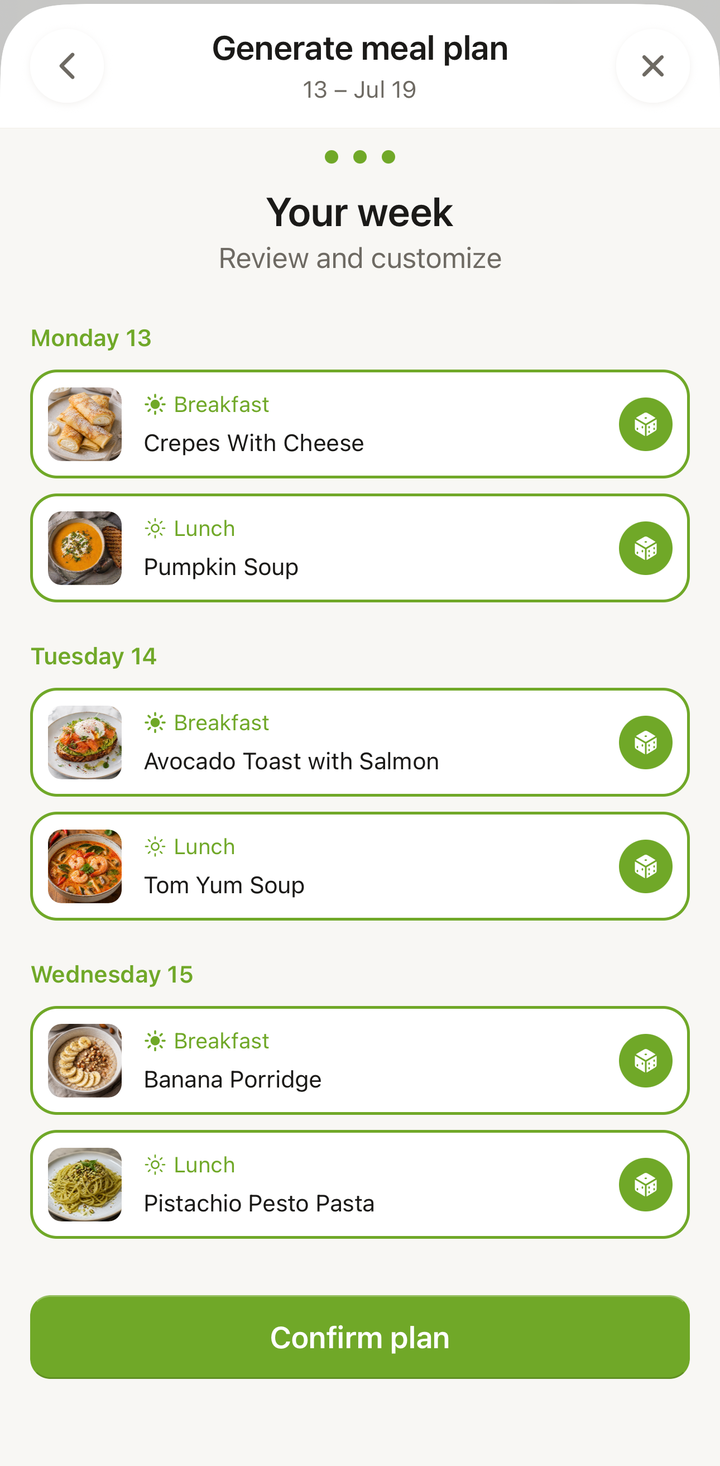
- Trin 3 – Din uge. Gennemgå forslagene, tryk på Vælg tilfældigt for et enkelt måltid eller Vælg alle tilfældigt, og tryk derefter på Bekræft madplan
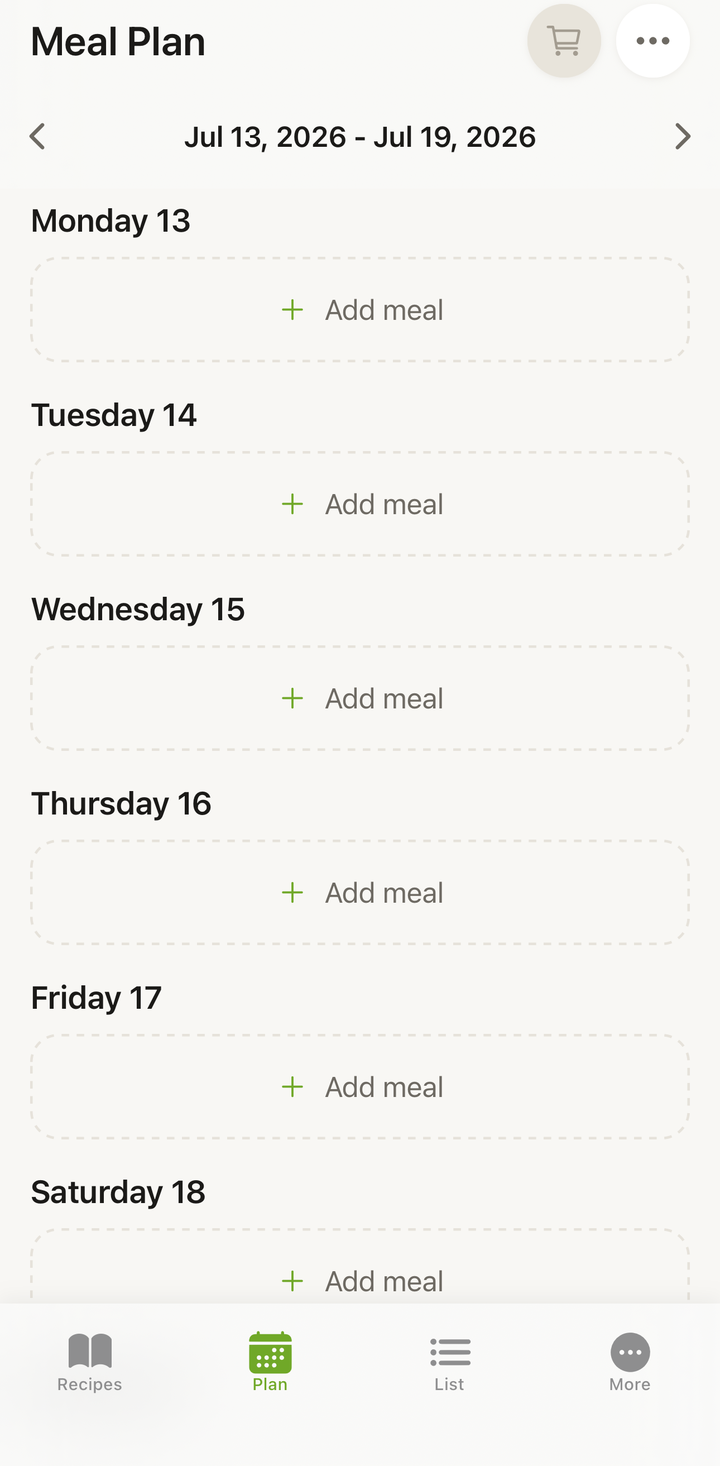
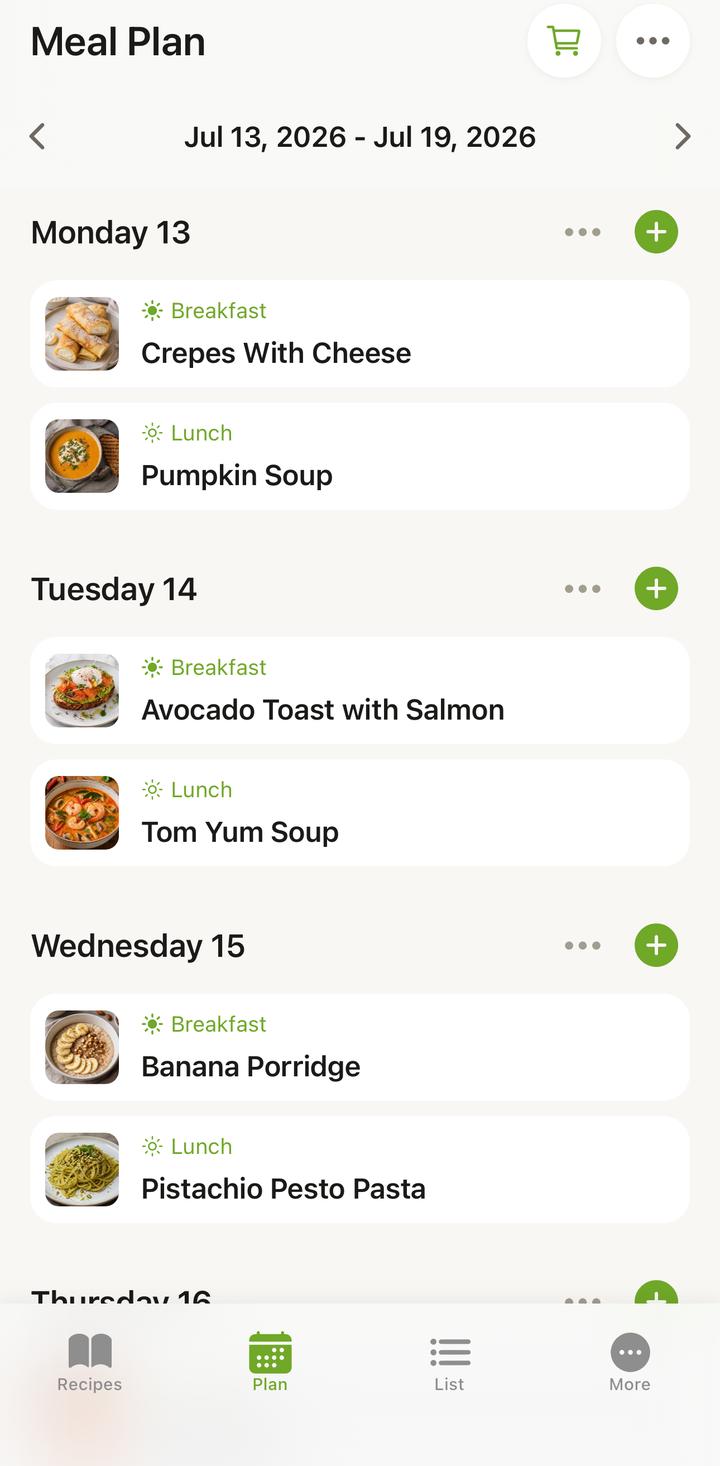
- Din uge bliver udfyldt med opskrifter fra din samling
Hvis du allerede har planlagt måltider i ugen
Hvis der allerede er planlagt opskrifter i ugen, spørger guiden hvordan du vil håndtere dem:
- Erstat alt – rydder ugen og udfylder den med nye tilfældige forslag
- Udfyld kun tomme pladser – beholder de eksisterende måltider og udfylder kun hullerne
På den måde kan du få tilfældige forslag til en halvt planlagt uge uden at miste de måltider du allerede har valgt.
Gennemgå forslagene
På trinnet Din uge har du stadig mulighed for at ændre forslagene. For hver foreslået opskrift kan du:
- Beholde den hvis den ser god ud – du behøver ikke gøre noget
- Få et nyt forslag og erstatte netop det måltid med en anden opskrift
- Vælg alle tilfældigt for at få nye opskrifter til hele ugen på én gang
Når du er tilfreds, trykker du på Bekræft madplan. Forslagene er et udgangspunkt, ikke en fast aftale – tænk på det som om Cookonut spørger: ”Hvad med disse?”
Sådan vælges opskrifterne
Funktionen vælger blandt dine gemte opskrifter. Den forsøger at:
- Matche måltidstyperne – morgenmadsopskrifter til morgenmad og aftensmadsopskrifter til aftensmad
- Variere udvalget – undgå at foreslå den samme opskrift to gange på en uge
- Bruge opskrifter du ikke har lavet for nylig – så du får mere variation i de retter du laver
Få kun forslag til de tomme pladser
Hvis det meste af din uge allerede er planlagt og du blot mangler nogle få måltider:
- Åbn Administrér uge (•••) og vælg Udfyld ugen tilfældigt
- Følg trinnene i guiden
- Vælg Udfyld kun tomme pladser når du bliver spurgt – dine eksisterende planer ændres ikke
Så bestemmer du selv hvilke måltider der skal have tilfældige forslag.
Hvornår er den tilfældige madplan nyttig?
Når du planlægger ugens mad – generér en tilfældig uge i begyndelsen af planlægningen, så du har et udgangspunkt du kan tilpasse.
Når du er kørt fast i de samme retter – hvis du har lavet de samme fem retter igen og igen, finder funktionen opskrifter du måske har glemt.
Når du mangler inspiration – nogle gange har du bare ikke lyst til at tænke på madplanlægning. Lad Cookonut klare det for dig.
Når du vil prøve noget nyt – hvis du har importeret mange opskrifter, men kun laver nogle få af dem regelmæssigt, hjælper funktionen dig med at prøve noget nyt.
Tips til bedre forslag
- Jo flere opskrifter du har gemt, jo bedre – en samling på over 30 opskrifter giver nok variation til interessante madplaner
- Giv dine opskrifter præcise tags – tags for måltidstyper hjælper med at placere morgenmadsopskrifter til morgenmad og aftensmadsopskrifter til aftensmad
- Hold din samling opdateret – slet opskrifter du aldrig har lyst til at lave, så de ikke dukker op i tilfældige forslag
- Brug kogebøger strategisk – du kan f.eks. få tilfældige forslag fra kogebogen ”Hverdagsaftensmad” til ugens hverdage
- Planlæg tidligt – planlæg om søndagen så du kan oprette en indkøbsliste og handle inden ugen begynder
Efter du har genereret madplanen
Når du har gennemgået og bekræftet den tilfældige madplan:
- Tryk på indkøbsvognsikonet øverst på madplanen for at åbne Tilføj til indkøbslisten
- Vælg de dage du vil tilføje, og bekræft
- Tjek listen på fanen Liste og tilføj eventuelle ekstra varer
- Så er du klar til ugen
Hele processen – generér en tilfældig uge, gennemgå forslagene og opret indkøbslisten – kan klares på under fem minutter.
Tilfældig madplan er en Premium-funktion
Generering af en tilfældig uge er en del af Smart madplanlægning, som er inkluderet i Cookonut Premium. Du kan stadig oprette din egen madplan manuelt med alle planer, også den gratis.
Vil du bare have ét tilfældigt forslag gratis, kan du i stedet bruge Vælg en opskrift – terningeknappen på din opskriftsliste vælger en tilfældig opskrift fra samlingen uanset din plan.
Tak for din feedback! Vi er glade for at den hjalp.