
Indstil dine præferencer
Artikler i denne sektion
🚀 Kom i gang
📥 Import af opskrifter
- Sådan importerer du opskrifter
- Importér fra en hjemmeside
- Importér fra Instagram
- Importér fra Facebook
- Importér fra TikTok
- Importér fra Pinterest
- Importér fra YouTube
- Scan en opskrift fra et foto
- Dikter en opskrift
- Importér ved at indsætte tekst
- Brug den indbyggede browser
- Skriv en opskrift fra bunden
- Gennemgå og redigér før du gemmer
- Sådan fungerer importkreditter
📂 Organisering af opskrifter
👨🍳 Madlavningstilstand
📅 Madplanlægning
🛒 Indkøbsliste
📤 Deling og eksport
💳 Betaling og abonnement
⚙️ Konto og indstillinger
ℹ️ Om Cookonut
💡 Idéer og feedback
Cookonut fungerer godt fra start, men hvis du bruger et minut på at tilpasse dine præferencer, får du en mere personlig oplevelse. Sådan indstiller du appen præcis som du vil have den.
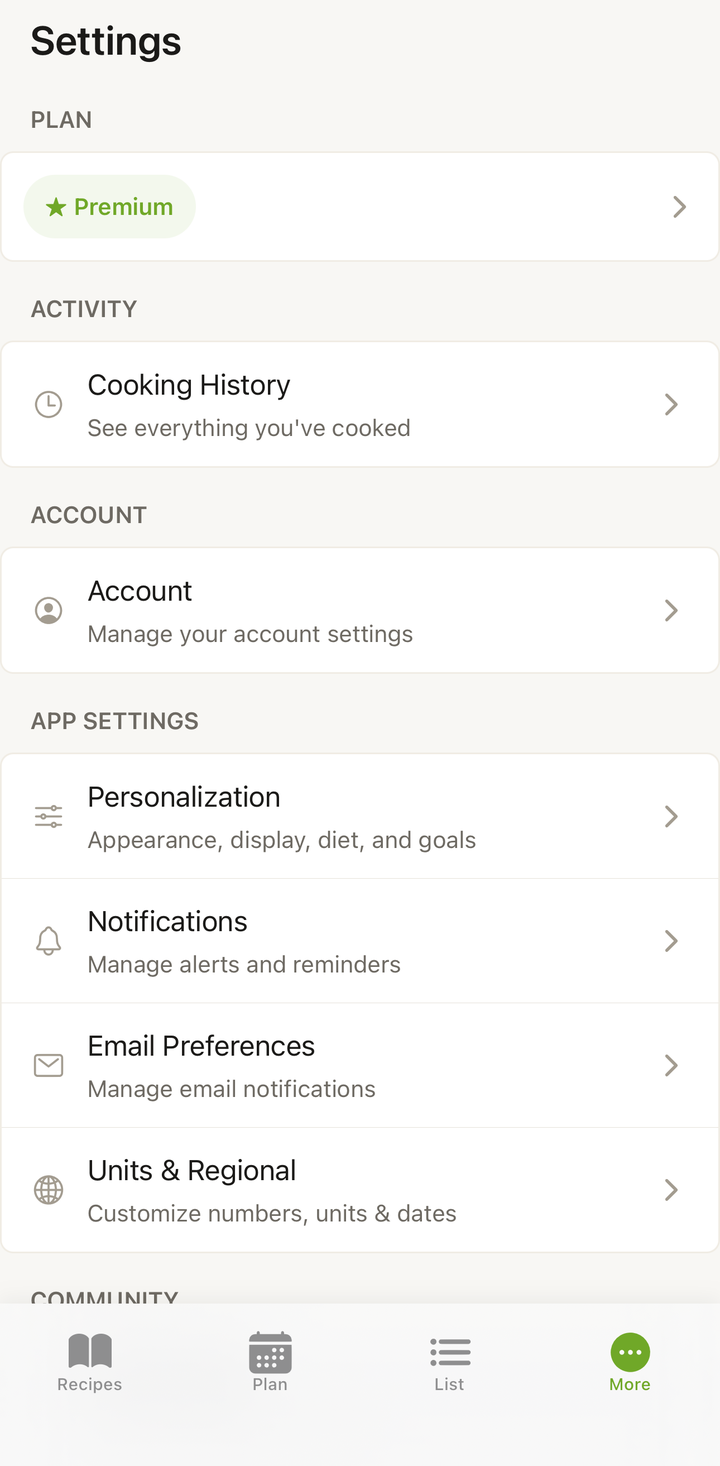
Sådan åbner du indstillingerne
- Åbn Cookonut
- Gå til fanen Mere
- Du får vist alle tilgængelige indstillinger opdelt i sektioner
Sprog
Cookonut understøtter 11 sprog:
- engelsk
- polsk (Polski)
- tysk (Deutsch)
- fransk (Français)
- spansk (Español)
- italiensk (Italiano)
- portugisisk (Português)
- brasiliansk portugisisk (Português do Brasil)
- hollandsk (Nederlands)
- svensk (Svenska)
- dansk (dansk)
Sådan skifter du sprog:
- Gå til fanen Mere
- Tryk på Enheder og region
- Tryk på Appens sprog under Sprog og oversættelse
- Vælg dit foretrukne sprog — alle menuer, knapper og etiketter opdateres med det samme
Denne indstilling styrer sproget i appens brugerflade. Opskrifterne beholder det sprog de blev importeret på, medmindre du bruger oversættelse: Automatisk oversættelse ved import er tilgængelig med alle abonnementer, mens oversættelse af gemte opskrifter efter behov er inkluderet i Premium.
Måleenheder
Vælg mellem metriske og amerikanske måleenheder så opskrifterne vises med det målesystem du foretrækker:
- Gå til fanen Mere
- Tryk på Enheder og region
- Vælg Metrisk (gram, milliliter) eller Amerikansk (ounces, cups) under Måleenheder
Når du skifter måleenheder, vises mængderne i dine eksisterende opskrifter automatisk omregnet. Du kan også omregne enheder direkte mens du ser en opskrift.
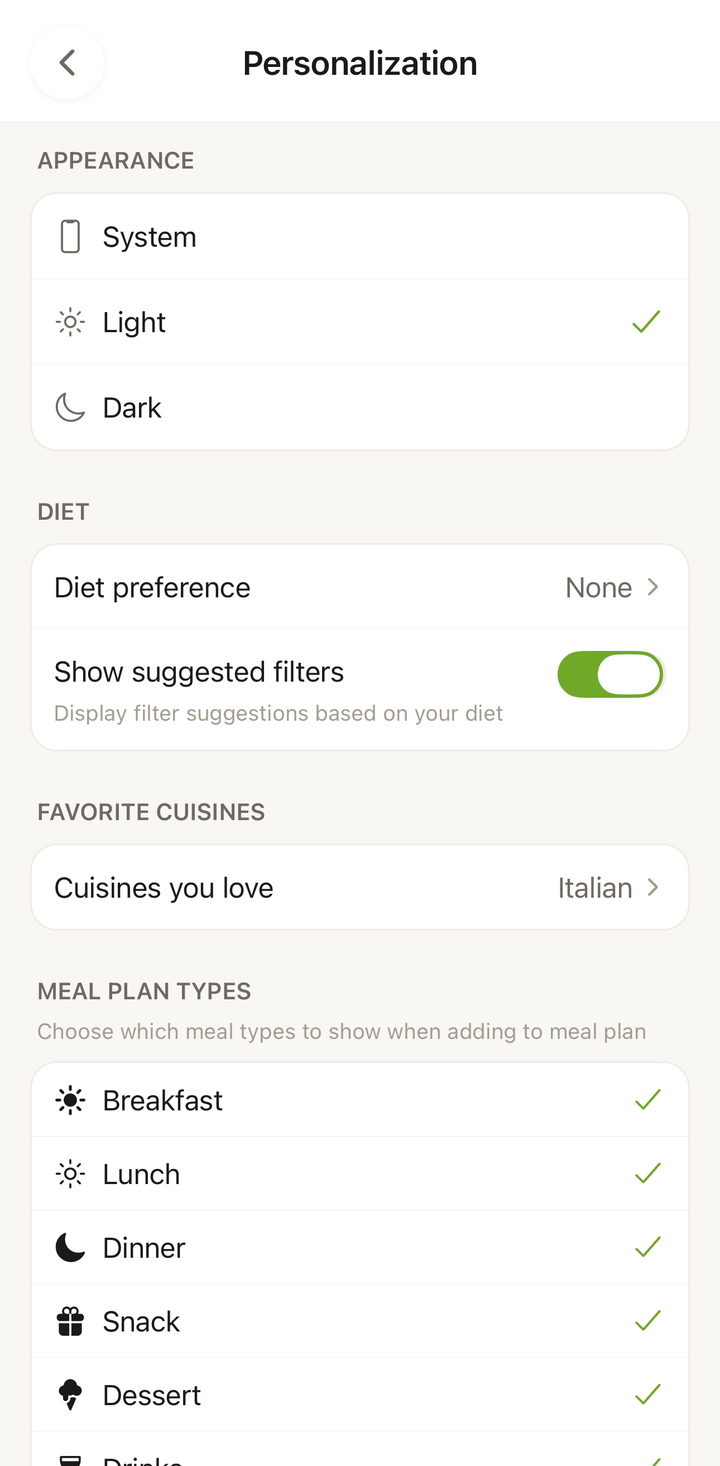
Udseende (tema)
Cookonut tilbyder et lyst og et mørkt tema:
- Gå til fanen Mere
- Tryk på Tilpasning
- Vælg en af følgende muligheder under Udseende:
- Lys — lys baggrund der er behagelig for øjnene i dagtimerne
- Mørk — mørkere farver, velegnet om aftenen og til at spare på batteriet på OLED-skærme
- System — følger automatisk telefonens systemindstilling
Notifikationer
Cookonut har en detaljeret skærm med indstillinger for notifikationer opdelt i sektioner:
- Madlavning — beskeder når din madlavningstimer ringer
- Deling — notifikationer når nogen deler en opskrift med dig
- Madplanlægning — ugentlige påmindelser om at planlægge dine måltider (du kan selv indstille tidspunkt og dage)
- Konto — påmindelser om prøveperioder og status for dit Premium-abonnement
- Tips og forslag — tips om funktioner, en månedlig e-mail med en opsummering af din madlavning og tips til nye brugere
- Din feedback — opdateringer om idéer du har indsendt, funktioner du har stemt på, og fejl du har indberettet
- Beskeder i appen — bannere og meddelelser der vises i appen
De fleste notifikationer er som standard slået til. Sådan administrerer du dem:
- Gå til Mere > Notifikationer
- Slå hver type til eller fra
- Tryk på Gem
Se Indstillinger for notifikationer for den fulde liste og anbefalinger.
Hvad kan du ellers tilpasse?
Ud over disse grundlæggende præferencer finder du flere indstillinger efterhånden som du bruger appen:
- Standardportioner — indstil hvor mange portioner du typisk laver
- Sortering af indkøbslisten — vælg hvordan varer grupperes (efter kategori, efter opskrift eller på én samlet liste)
- Madplanens startdag — vælg om din uge skal begynde mandag eller søndag
- Måltidstyper — under Tilpasning kan du ændre rækkefølgen på de seks måltidstyper, omdøbe dem og skjule dem du ikke bruger (se Planlæg ugens mad)
Dine præferencer synkroniseres
Alle dine præferencer er knyttet til din konto og synkroniseres på tværs af enheder. Hvis du logger ind på en ny telefon eller tablet, er dit sprog, dine måleenheder, dit tema og alle de andre indstillinger allerede klar.
Anbefalede indstillinger til nye brugere
Hvis du lige er kommet i gang, anbefaler vi at du:
- Vælger dit sprog — indstil appen til dit modersmål
- Vælger dine måleenheder — metriske hvis du er i Europa, imperiale hvis du er i USA
- Vælger System under Udseende — så temaet automatisk passer til din telefon
- Beholder de fleste notifikationer som de er — standardindstillingerne fungerer godt, og beskeder fra timere er de mest nyttige i hverdagen
Alt andet kan vente til du kender appen bedre. Du kan altid vende tilbage til Indstillinger og foretage ændringer.
Tak for din feedback! Vi er glade for at den hjalp.