
Redigér en gemt opskrift
Artikler i denne sektion
🚀 Kom i gang
📥 Import af opskrifter
- Sådan importerer du opskrifter
- Importér fra en hjemmeside
- Importér fra Instagram
- Importér fra Facebook
- Importér fra TikTok
- Importér fra Pinterest
- Importér fra YouTube
- Scan en opskrift fra et foto
- Dikter en opskrift
- Importér ved at indsætte tekst
- Brug den indbyggede browser
- Skriv en opskrift fra bunden
- Gennemgå og redigér før du gemmer
- Sådan fungerer importkreditter
📂 Organisering af opskrifter
👨🍳 Madlavningstilstand
📅 Madplanlægning
🛒 Indkøbsliste
📤 Deling og eksport
💳 Betaling og abonnement
⚙️ Konto og indstillinger
ℹ️ Om Cookonut
💡 Idéer og feedback
Du kan til enhver tid redigere alle opskrifter i din samling. Uanset om du vil rette en slåfejl, justere mængder, tilføje personlige noter eller skrive fremgangsmåden helt om, gør du sådan her.
Sådan åbner du opskriftseditoren
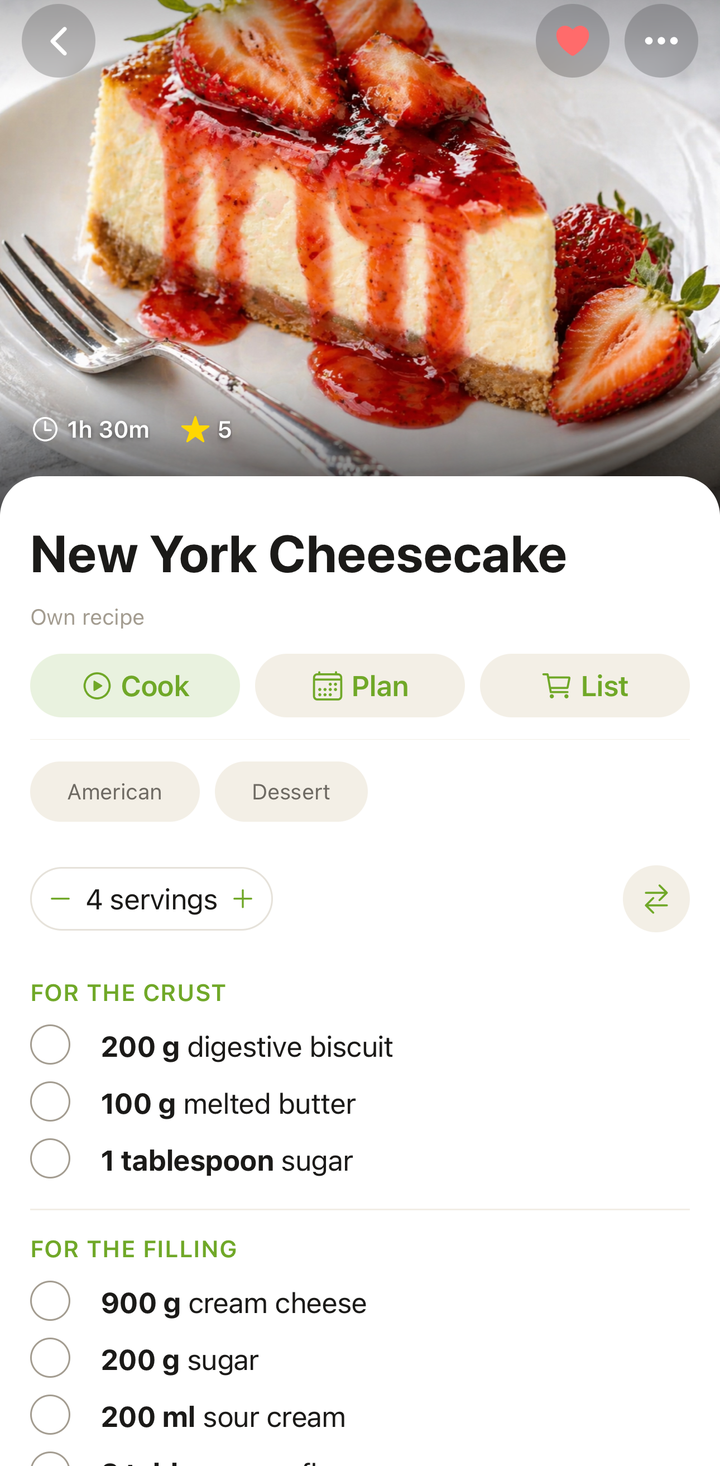
- Åbn den opskrift du vil redigere
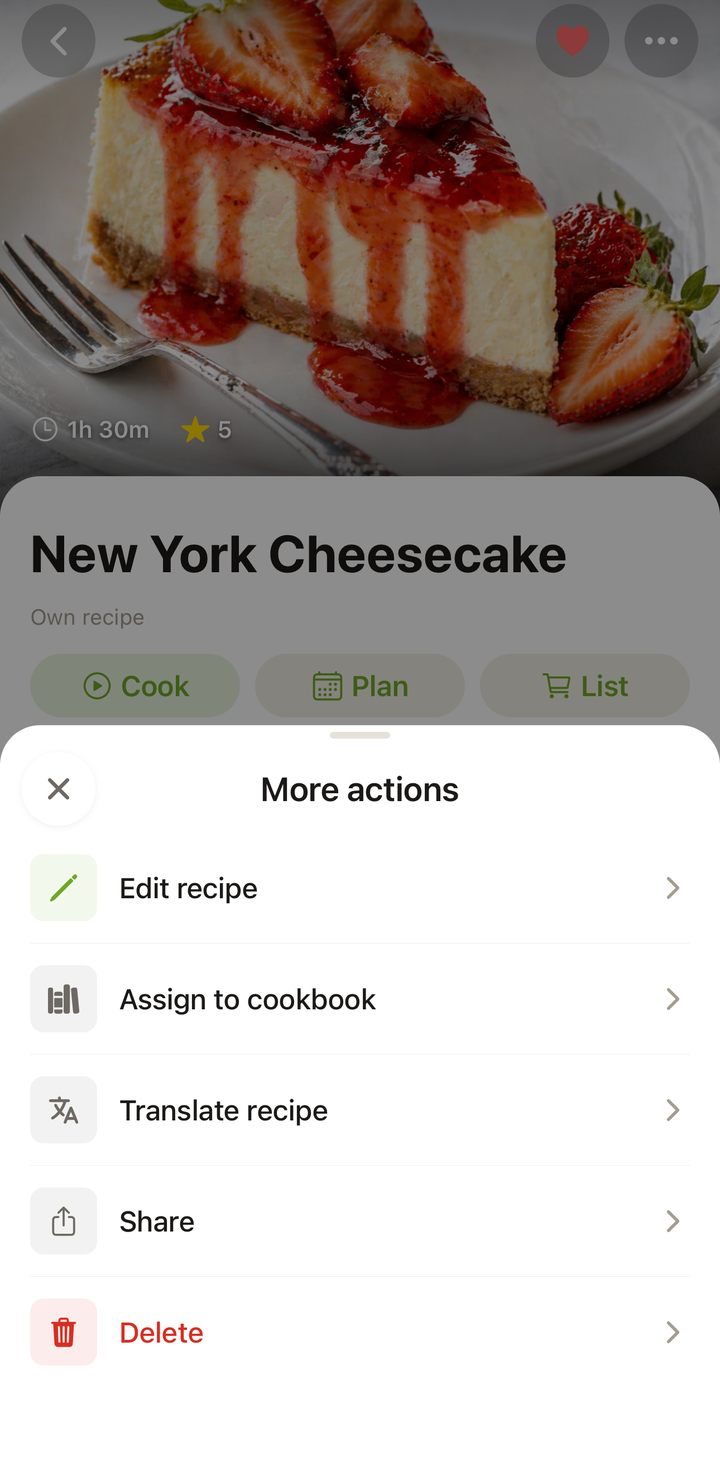
- Tryk på knappen ••• øverst på skærmen
- Vælg Redigér opskrift i menuen
- Opskriftseditoren åbner med alle felter klar til redigering
Hvad kan du redigere?
Du kan redigere alle dele af en opskrift:
Titel og beskrivelse
Tryk på titlen for at ændre den. Brug beskrivelsesfeltet til personlige noter som ”Mors version – med mindre sukker” eller ”Dobbelt så meget hvidløg næste gang”.
Foto
- Tilføj et foto – tryk på kortet Tilføj billede og vælg Tag billede eller Vælg fra bibliotek
- Fjern et foto – tryk på X i hjørnet af miniaturebilledet
Et foto af din færdige ret er en god måde at gøre importerede opskrifter personlige på.
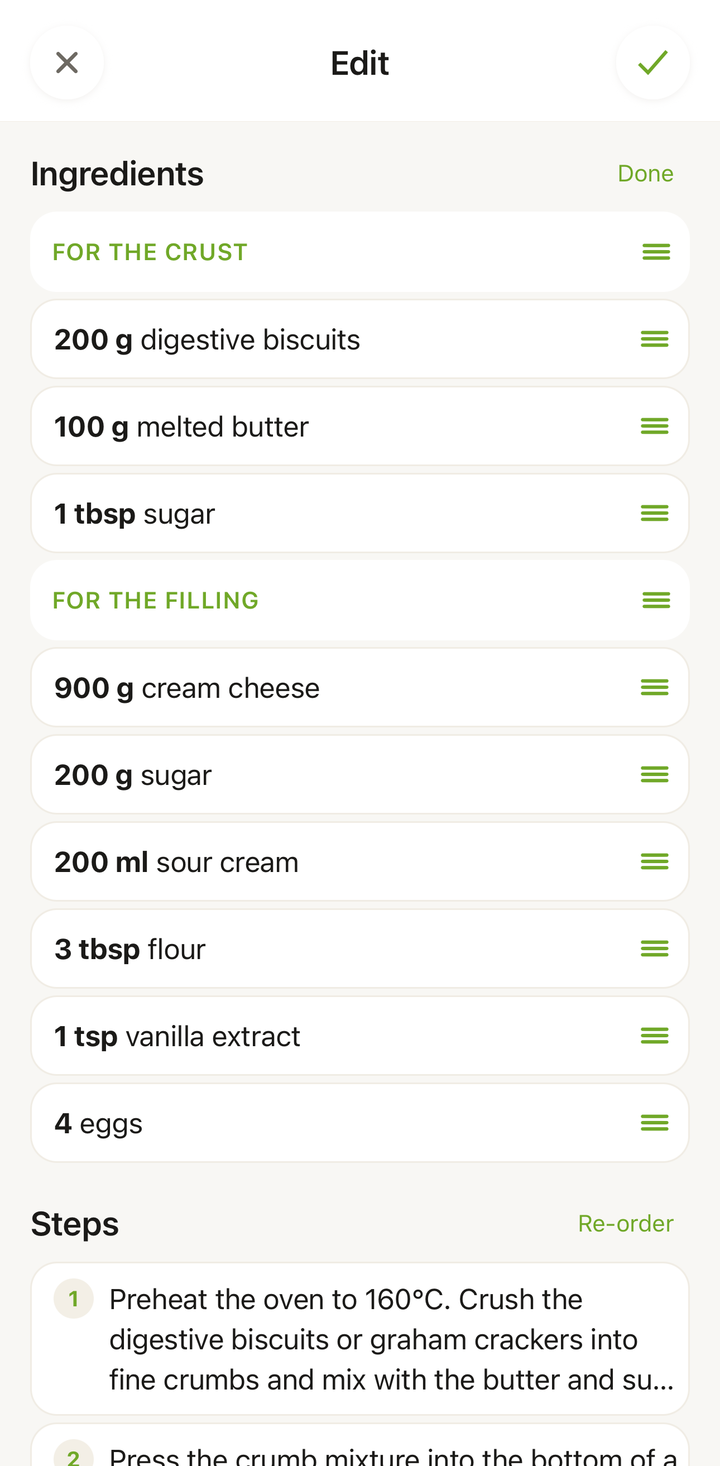
Ingredienser
- Tryk på en ingrediens for at ændre mængde, enhed eller navn
- Stryg til venstre for at slette en ingrediens
- Tryk på ”Tilføj ingrediens” for at tilføje en ny
- Tryk på ”Skift rækkefølge”, og hold derefter fingeren på et trækhåndtag for at flytte ingredienserne
- Tilføj ingrediensgrupper for at organisere mere omfattende opskrifter (f.eks. ”Til saucen”, ”Til pastaen”)
Fremgangsmåde
- Tryk på et trin for at omskrive det
- Stryg til venstre for at slette et trin
- Tryk på ”Tilføj trin” for at indsætte et nyt trin
- Tryk på ”Skift rækkefølge”, og hold derefter fingeren på et trækhåndtag for at flytte trinnene
Tider og portioner
Opdatér forberedelsestid, tilberedningstid og antal portioner. De har betydning for justering af portioner og madplanlægning.
Tags og kategorier
Tryk på rækken Tags for at åbne tagvælgeren, og slå tags til eller fra. Du kan også ændre måltidstype, køkken eller andre kategorier.
Gem dine ændringer
Når du er færdig med at redigere:
- Tryk på fluebenet i det øverste hjørne af editoren
- Dine ændringer gemmes med det samme og synkroniseres med skyen
Hvis du fortryder, kan du trykke på Annuller eller tilbageknappen for at kassere ændringerne. Intet gemmes før du trykker på fluebenet.
Typiske situationer hvor du kan redigere
Justering efter første tilberedning – Du har lavet retten og opdaget at den skal krydres mere eller have en anden tilberedningstid. Åbn editoren og ret detaljerne mens du stadig har dem frisk i hukommelsen.
Gør en importeret opskrift personlig – Opskriften indeholder piskefløde, men du bruger altid græsk yoghurt. Skift ingrediensen så den passer til din måde at lave retten på.
Tilføj noter til trin – ”Lad dejen hvile – det er vigtigt, spring det ikke over!” Praktiske noter gør dine opskrifter mere nyttige med tiden.
Ret importfejl – To ingredienser er blevet slået sammen, eller et trin er uklart. Hurtige rettelser efter import holder styr på din samling.
Del eller saml trin – Hvis et trin indeholder for mange handlinger, kan du dele det i to. Hvis to trin er meget enkle, kan du slå dem sammen. Det gør madlavningstilstanden nemmere at bruge.
Redigering bruger ikke kreditter
Det er altid gratis at redigere en gemt opskrift, og det bruger ingen importkreditter. Redigér så ofte du vil.
Versionshistorik
Ændringer overskriver den tidligere version af opskriften. Cookonut gemmer ikke en versionshistorik, så notér de detaljer du vil beholde inden du laver større ændringer.
Tips
- Redigér lige efter madlavningen – så husker du bedst hvad der fungerede, og hvad der ikke gjorde
- Tilføj personlige noter i beskrivelsen – du vil sætte pris på dem næste gang
- Tag et foto af retten – det hjælper dig med at huske hvordan det færdige resultat ser ud
- Hold trinnene korte – korte, tydelige trin fungerer bedst i madlavningstilstanden
Tak for din feedback! Vi er glade for at den hjalp.