
Skriv en opskrift fra bunden
Artikler i denne sektion
🚀 Kom i gang
📥 Import af opskrifter
- Sådan importerer du opskrifter
- Importér fra en hjemmeside
- Importér fra Instagram
- Importér fra Facebook
- Importér fra TikTok
- Importér fra Pinterest
- Importér fra YouTube
- Scan en opskrift fra et foto
- Dikter en opskrift
- Importér ved at indsætte tekst
- Brug den indbyggede browser
- Skriv en opskrift fra bunden
- Gennemgå og redigér før du gemmer
- Sådan fungerer importkreditter
📂 Organisering af opskrifter
👨🍳 Madlavningstilstand
📅 Madplanlægning
🛒 Indkøbsliste
📤 Deling og eksport
💳 Betaling og abonnement
⚙️ Konto og indstillinger
ℹ️ Om Cookonut
💡 Idéer og feedback
Nogle gange har du hverken et link at importere eller et billede at scanne – du kender bare opskriften og vil gerne skrive den ind. Med den manuelle opskriftseditor i Cookonut kan du oprette en opskrift fra bunden, felt for felt. Det bedste er at denne metode aldrig bruger importkreditter (med det gratis abonnement tæller opskrifterne dog med i grænsen på 50 opskrifter).
Sådan opretter du en opskrift manuelt
- Åbn Cookonut og gå til fanen Opskrifter
- Tryk på plusknappen
- Vælg Opret fra bunden
- Du får vist opskriftseditoren med tomme felter klar til at blive udfyldt
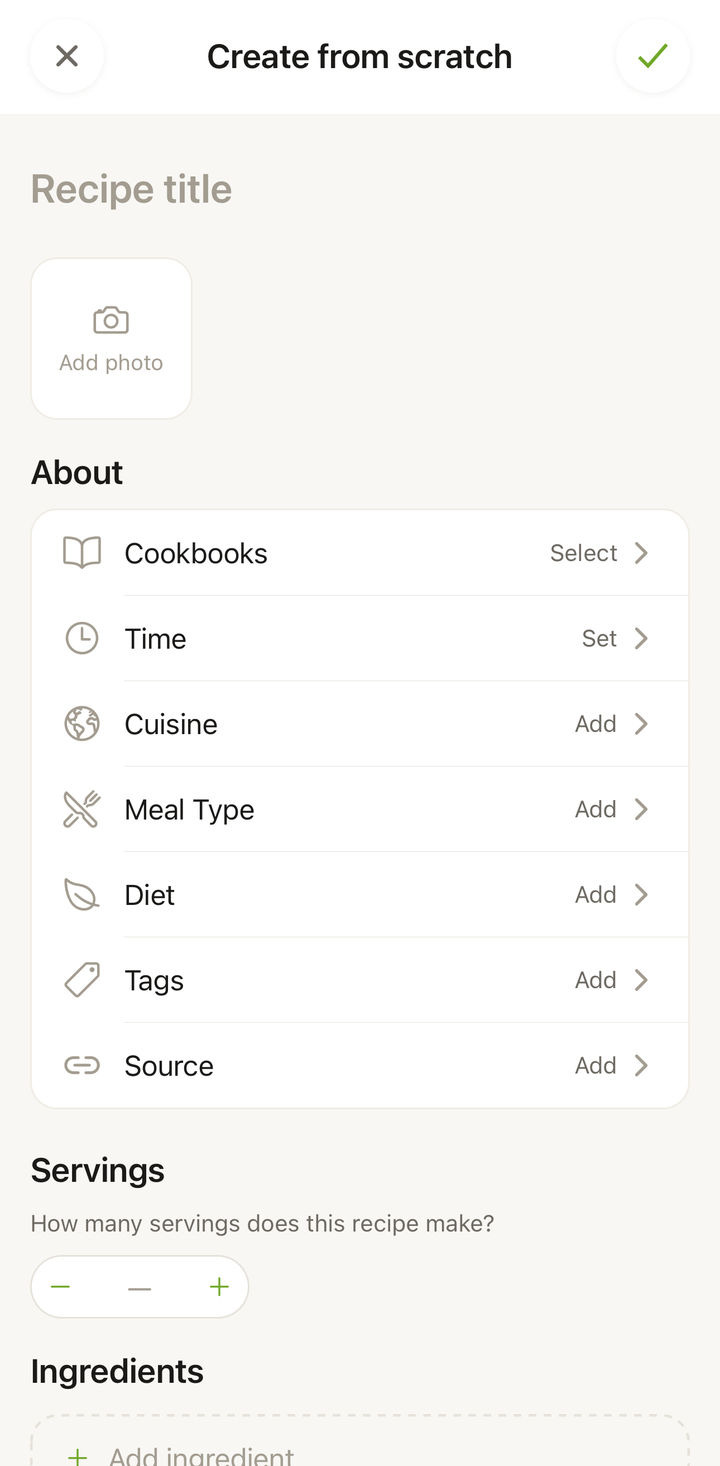
Udfyld opskriften
Titel og beskrivelse
Begynd med de grundlæggende oplysninger:
- Titel – navnet på din opskrift (f.eks. ”Mors småkager med chokoladestykker”)
- Beskrivelse – en valgfri kort beskrivelse eller personlig note om opskriften
Billede
Tryk på billedfeltet for at tilføje et billede:
- Tag et billede af den færdige ret
- Vælg fra dine billeder
- Eller spring det over indtil videre – du kan altid tilføje et billede senere
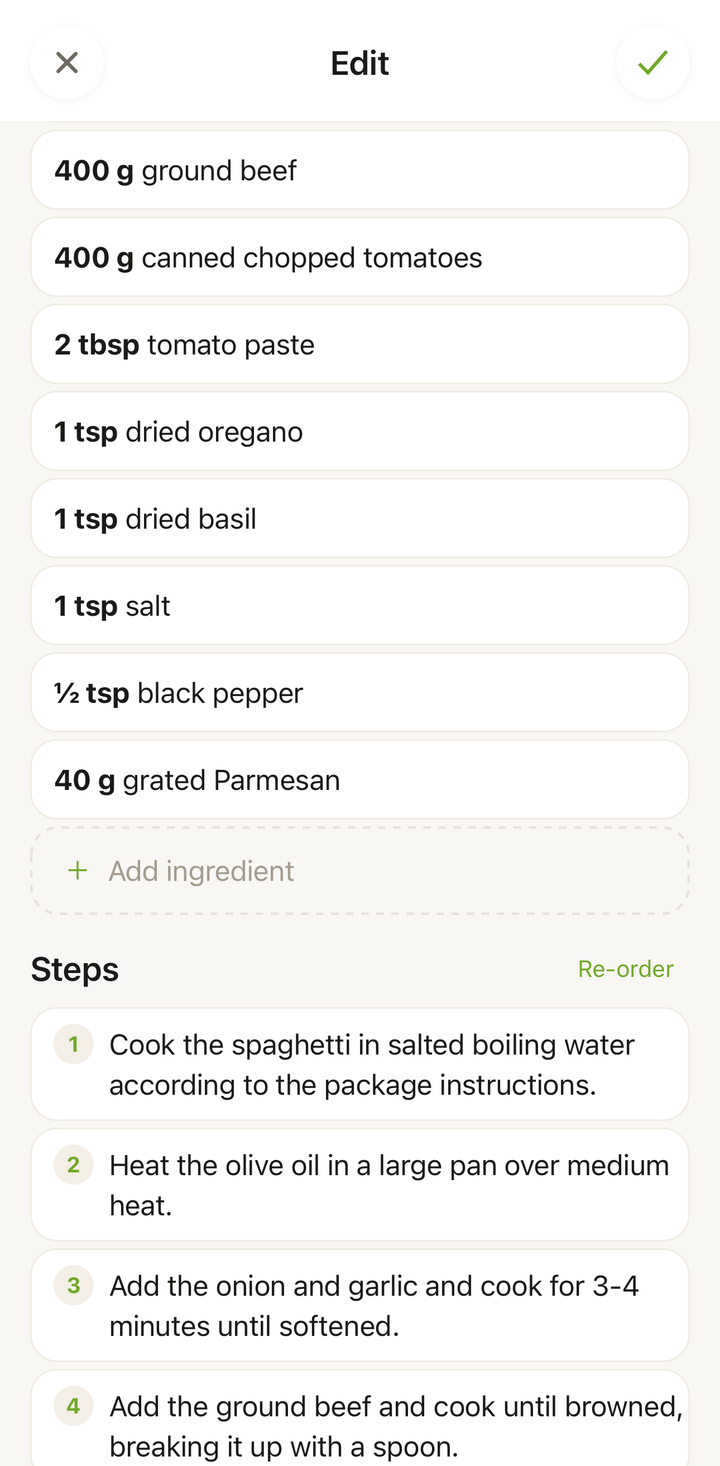
Ingredienser
Tilføj ingredienserne én ad gangen:
- Tryk på Tilføj ingrediens
- Indtast mængde (f.eks. ”2”), enhed (f.eks. ”cups”) og navn (f.eks. ”hvedemel”)
- Gentag for hver ingrediens
- Træk ingredienserne for at ændre rækkefølgen hvis du har brug for det
Du kan også tilføje ingrediensgrupper (f.eks. ”Til dejen” og ”Til glasuren”) for at holde styr på opskrifter der består af flere dele.
Fremgangsmåde
Tilføj trin ét ad gangen:
- Tryk på Tilføj trin
- Skriv hvad du skal gøre i det pågældende trin
- Gentag for hvert trin
- Trinnene nummereres automatisk – træk i dem for at ændre rækkefølgen hvis det er nødvendigt
Lad hvert trin beskrive én handling for at få den bedste oplevelse i madlavningstilstanden.
Tider og portioner
Udfyld de praktiske oplysninger:
- Forberedelsestid – hvor lang tid den aktive forberedelse tager
- Tilberedningstid – hvor længe retten skal koge, bage eller simre
- Portioner – hvor mange portioner opskriften giver
Tags og kategorier
Tilføj oplysninger der gør det lettere at organisere og finde opskriften senere:
- Måltidstype – morgenmad, frokost, aftensmad, snack, dessert
- Køkken – italiensk, mexicansk, japansk osv.
- Tags – dine egne valgfrie etiketter (f.eks. ”hurtig”, ”familiefavorit”, ”glutenfri”)
- Kogebog – tilføj opskriften til en eller flere kogebøger
Gem din opskrift
Når du har udfyldt det hele, skal du trykke på Gem nederst på skærmen. Opskriften er nu en del af din samling på lige fod med importerede opskrifter. Du kan åbne den i madlavningstilstanden, tilføje den til madplanen, justere antallet af portioner og bruge alle de øvrige funktioner.
Ingen kreditter brugt
At skrive en opskrift fra bunden er helt gratis og bruger ingen importkreditter. Det betyder:
- Du kan oprette så mange opskrifter manuelt som du vil (op til abonnementsgrænsen for antal opskrifter)
- Det er en god mulighed hvis du har brugt dine månedlige kreditter
- Familieopskrifter, dine egne opskrifter og dem du kan udenad, egner sig perfekt til manuel indtastning
Tips
- Du behøver ikke udfylde alt på én gang – gem en opskrift med blot en titel og ingredienser, og tilføj trinnene senere ved at redigere den
- Angiv præcise mængder – ”200 g smør” er bedre end ”smør” hvis du vil justere antallet af portioner eller oprette en indkøbsliste
- Brug ingrediensgrupper til mere omfattende opskrifter – det gør dem overskuelige
- Korte, klare trin fungerer bedst i madlavningstilstanden – hvert trin bør beskrive én handling
Hvornår skal du skrive fra bunden, og hvornår skal du importere?
Brug Opret fra bunden når:
- Det er din egen originale opskrift
- Du kan opskriften udenad
- Du tilpasser en opskrift med dine egne ændringer
- Du vil spare på dine kreditter
Brug en importmetode når:
- Du allerede har opskriften – fra en hjemmeside, et opslag på sociale medier, et billede eller indsat tekst
- Du vil spare tid på indtastningen
- Opskriften kommer fra en ekstern kilde
Tak for din feedback! Vi er glade for at den hjalp.