
Indkøbslistens visninger
Artikler i denne sektion
🚀 Kom i gang
📥 Import af opskrifter
- Sådan importerer du opskrifter
- Importér fra en hjemmeside
- Importér fra Instagram
- Importér fra Facebook
- Importér fra TikTok
- Importér fra Pinterest
- Importér fra YouTube
- Scan en opskrift fra et foto
- Dikter en opskrift
- Importér ved at indsætte tekst
- Brug den indbyggede browser
- Skriv en opskrift fra bunden
- Gennemgå og redigér før du gemmer
- Sådan fungerer importkreditter
📂 Organisering af opskrifter
👨🍳 Madlavningstilstand
📅 Madplanlægning
🛒 Indkøbsliste
📤 Deling og eksport
💳 Betaling og abonnement
⚙️ Konto og indstillinger
ℹ️ Om Cookonut
💡 Idéer og feedback
I Cookonut kan du se din indkøbsliste på forskellige måder så du kan organisere dine indkøb som det passer dig bedst. Skift visning alt efter om du handler efter butiksafdeling, efter opskrift eller bare vil have en enkel afkrydsningsliste.
Tilgængelige visninger
Fanen Liste har fire visninger som du vælger øverst på listen: Efter afdeling, Efter opskrift, A-Z og Senest tilføjet.
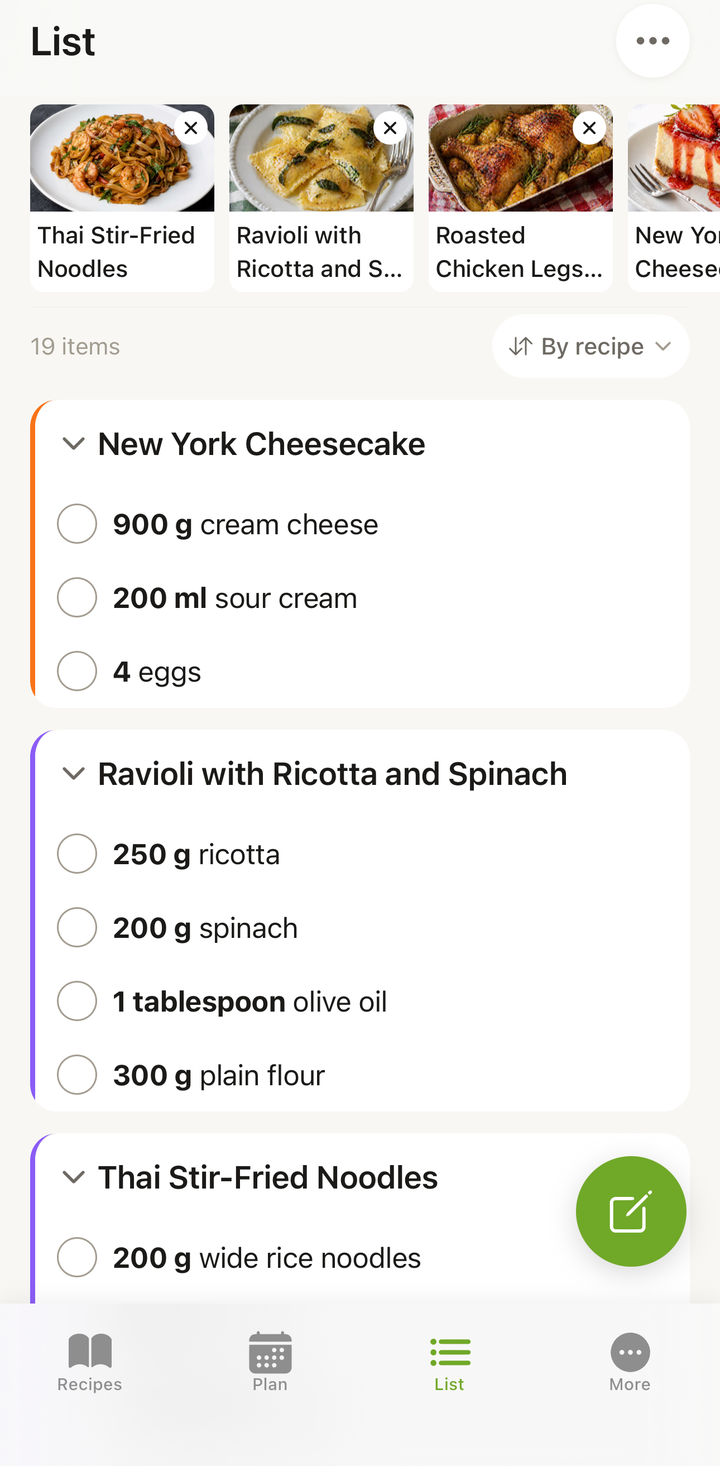
Efter opskrift
Dette er standardvisningen. Varerne grupperes efter den opskrift de hører til:
- Wok med kylling – kyllingebryst, sojasauce, sesamolie, peberfrugt …
- Græsk salat – agurk, tomater, feta, oliven …
- Bananbrød – bananer, mel, sukker, æg …
- Egne varer – alt hvad du selv har tilføjet
Visningen er nyttig når du vil se præcis hvad hver opskrift kræver, eller når du står i butikken og overvejer at springe en opskrift over i denne uge.
Efter afdeling
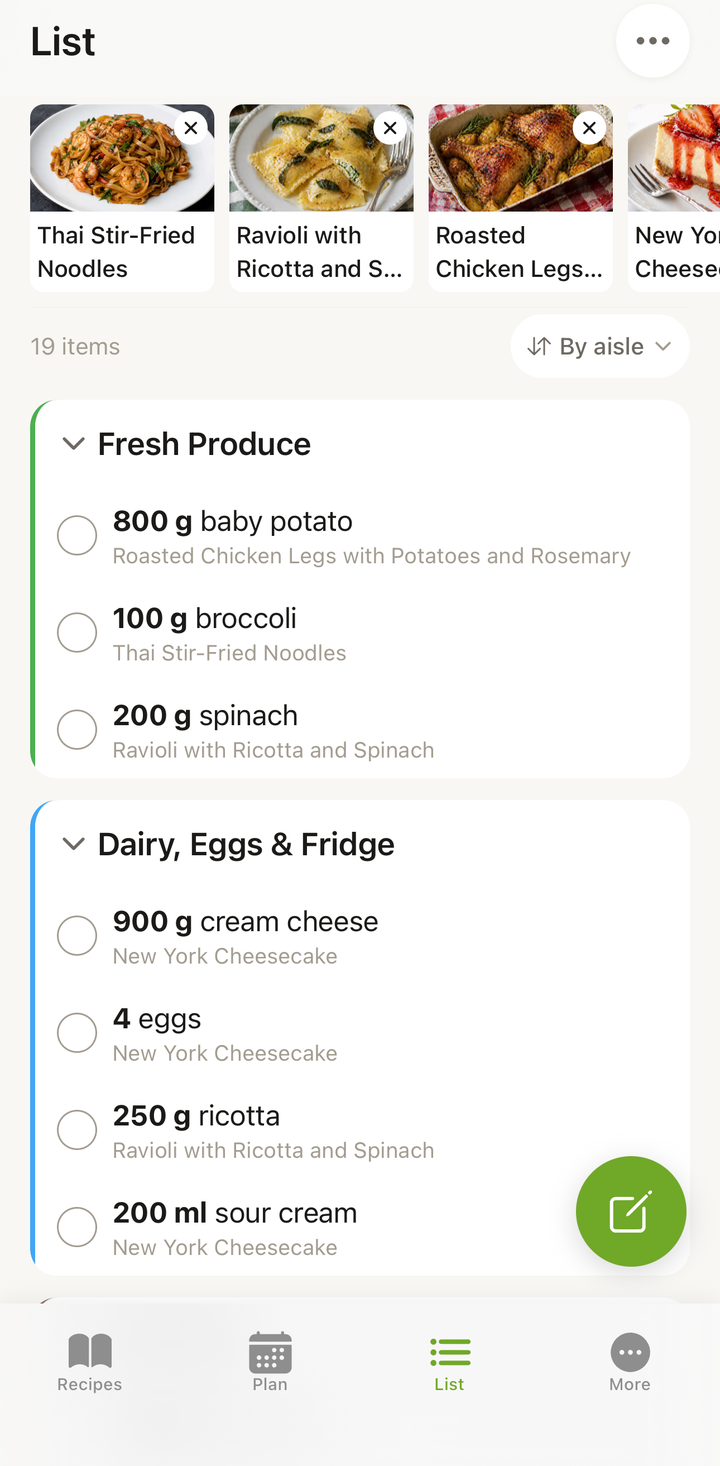
Varerne grupperes efter afdeling eller kategori i butikken, f.eks.:
- Frugt og grønt – frugt og grøntsager
- Kød, fisk og skaldyr – kylling, oksekød, fisk
- Mejeri, æg og køl – mælk, ost, yoghurt, smør
- Brød og delikatesser – brød, boller
- Frostvarer – frosne grøntsager, is
- Tørvarer, Konserves på dåse og glas, Krydderier og krydderurter og meget mere
Det svarer til indretningen i de fleste supermarkeder så du kan handle afdeling for afdeling uden at gå frem og tilbage. Varer der ikke passer ind i en kategori, placeres under Ikke kategoriseret.
En vare i den forkerte afdeling kan flyttes, og Cookonut husker dit valg for den ingrediens på alle fremtidige lister – se Skift en vares butiksafdeling.
A-Z
Én alfabetisk afkrydsningsliste med alt hvad du har brug for – ingen gruppering efter opskrift eller afdeling, bare alle varer sorteret fra A til Z.
Denne visning fungerer godt til:
- Hurtigt at finde en bestemt vare efter navn
- Små indkøbslister
- Dig der foretrækker en enkel, samlet afkrydsningsliste
Senest tilføjet
Viser de nyeste varer først så de ting du lige har tilføjet, står øverst. Praktisk når du tilføjer varer løbende og vil sikre dig at de er kommet med på listen.
Skift mellem visninger
- Gå til fanen Liste
- Brug visningsvælgeren øverst på listen
- Tryk for at skifte mellem Efter afdeling, Efter opskrift, A-Z og Senest tilføjet
Din valgte visning huskes til næste gang, men du kan altid skifte.
Sæt flueben ved varer
I alle visninger trykker du på varens afkrydsningsfelt for at markere den som klaret:
- Afkrydsede varer tones ned eller flyttes til bunden
- Du kan fjerne fluebenet hvis du ombestemmer dig
- Tælleren øverst viser hvor langt du er nået (f.eks. ”12 af 23 varer afkrydset”)
Hvilken visning skal du vælge?
| Situation | Bedste visning |
|---|---|
| Indkøb i et supermarked | Efter afdeling – handl afdeling for afdeling |
| Overvej om du vil springe en opskrift over | Efter opskrift – se hvad hver opskrift kræver |
| Find hurtigt en bestemt vare | A-Z – alfabetisk afkrydsningsliste |
| Tjek varer du lige har tilføjet | Senest tilføjet – nyeste først |
Kombinér visninger
Du kan starte med Efter opskrift for at se hvad du har brug for til hvert måltid, og derefter skifte til Efter afdeling når du kommer til butikken, så du kan handle effektivt afdeling for afdeling.
Tips
- Efter afdeling er den mest effektive visning til indkøb i butikken
- Efter opskrift (standard) hjælper når du gennemgår madplanen og måske vil udelade en opskrift
- A-Z er hurtigst når du leder efter en bestemt vare
- Senest tilføjet er praktisk mens du stadig opbygger listen
- Dine flueben beholdes når du skifter visning – intet går tabt
Indkøbslistens visninger er gratis
Alle indkøbslistens visninger og funktioner er tilgængelige med alle abonnementer, også gratisabonnementet.
Tak for din feedback! Vi er glade for at den hjalp.