
Scan en opskrift fra et billede (iOS)
Artikler i denne sektion
🚀 Kom i gang
📥 Import af opskrifter
- Sådan importerer du opskrifter
- Importér fra en hjemmeside
- Importér fra Instagram
- Importér fra Facebook
- Importér fra TikTok
- Importér fra Pinterest
- Importér fra YouTube
- Scan en opskrift fra et foto
- Dikter en opskrift
- Importér ved at indsætte tekst
- Brug den indbyggede browser
- Skriv en opskrift fra bunden
- Gennemgå og redigér før du gemmer
- Sådan fungerer importkreditter
📂 Organisering af opskrifter
👨🍳 Madlavningstilstand
📅 Madplanlægning
🛒 Indkøbsliste
📤 Deling og eksport
💳 Betaling og abonnement
⚙️ Konto og indstillinger
ℹ️ Om Cookonut
💡 Idéer og feedback
Har du en opskrift i en kogebog, på et håndskrevet opskriftskort eller i et skærmbillede? Cookonut på iPhone og iPad kan scanne billedet og omdanne det til en struktureret opskrift du kan redigere. Du kan tage et billede med kameraet eller vælge et eksisterende billede fra dit fotobibliotek.
Sådan scanner du en opskrift
- Åbn Cookonut og gå til fanen Opskrifter
- Tryk på +
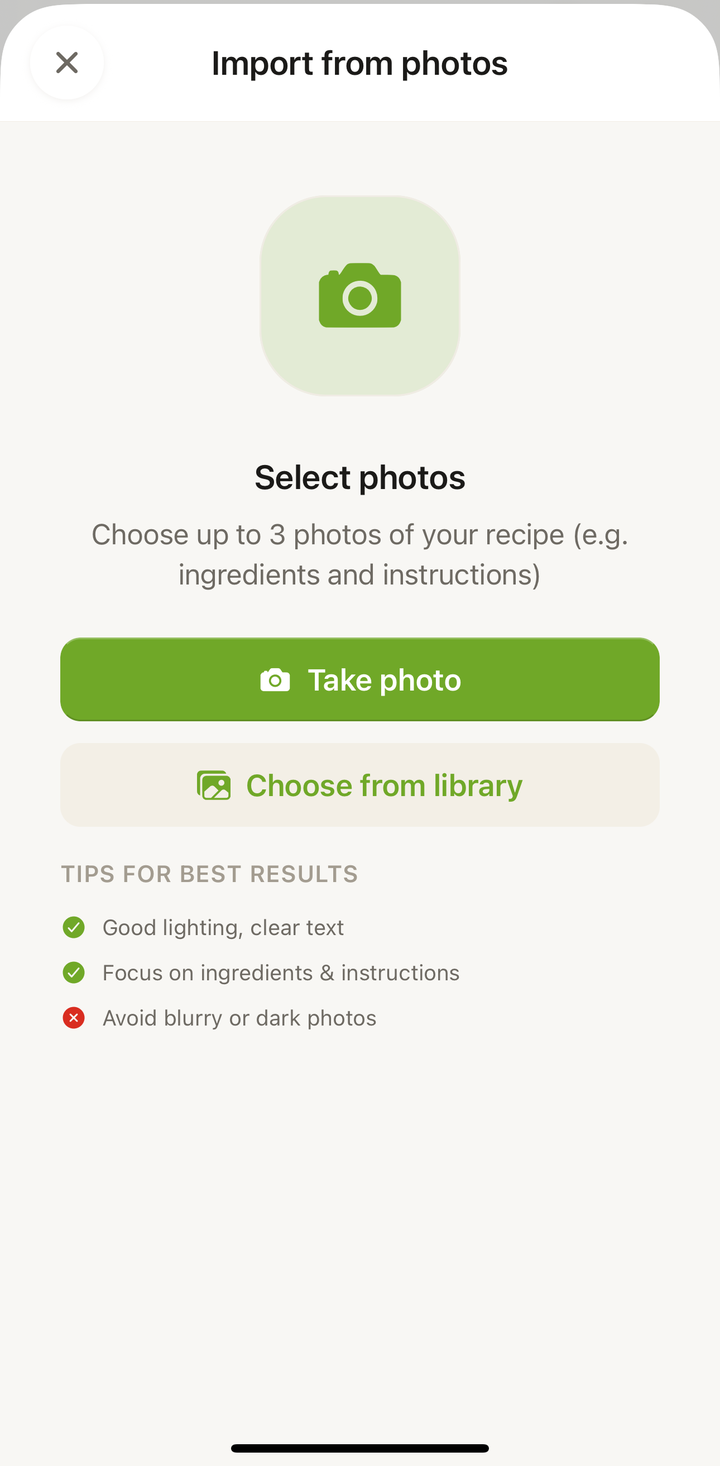
- Vælg Scan opskrift
- Vælg en af mulighederne:
- Tag billede – åbner kameraet på din iPhone eller iPad så du kan tage et billede
- Vælg fra bibliotek – åbner dit fotobibliotek så du kan vælge et eksisterende billede
- Når du har valgt eller taget billedet, trykker du på Importér
- Vent mens Cookonut læser og behandler billedet
Cookonut skal have adgang til kameraet og fotobiblioteket på iOS. Tryk på Tillad for at give adgang hvis du bliver spurgt. Du kan administrere disse tilladelser senere i appen Indstillinger under Anonymitet og sikkerhed.
Del billeder fra dit fotobibliotek
Du behøver ikke starte i Cookonut. Vælg billederne der hvor de allerede ligger, og del dem – så kommer du direkte til importskærmen med billederne indlæst.
- Åbn Fotos på din iPhone eller iPad
- Vælg op til 5 billeder af opskriften
- Tryk på Del, og vælg Cookonut
- Cookonut åbner Importér fra billeder med dine billeder allerede tilføjet
- Tilføj eventuelt en titel, og tryk derefter på Importér til Cookonut
Godt at vide:
- Har du sendt mere end 5? Alle billeder bliver på skærmen, og importknappen venter til du har fjernet de overskydende – så bestemmer du selv hvilke sider du vil beholde, ikke os.
- Én kredit pr. import, uanset hvor mange billeder du sender.
- Formaterne håndteres automatisk. JPEG, PNG, HEIC og WebP fungerer alle. Alt konverteres og tilpasses i størrelse før det læses.
Tips til at tage gode billeder
Jo tydeligere dit billede er, jo bedre bliver importen:
- Læg siden fladt – undgå buede kogebogssider der forvrænger teksten
- Brug godt lys – naturligt lys fungerer bedst. Undgå kraftige skygger hen over siden
- Tag billedet lige ovenfra – hold din iPhone direkte over siden, ikke skråt
- Fyld billedet ud – kom så tæt på at opskriftsteksten er stor og læsbar
- Hold telefonen stille – tryk for at fokusere, og hold telefonen stille for at undgå sløring
Hvad fungerer bedst?
Cookonut kan håndtere mange forskellige typer billeder på iOS:
- Kogebogssider – læg bogen fladt for at få det bedste resultat
- Håndskrevne opskriftskort – tydelig håndskrift fungerer overraskende godt
- Skærmbilleder – af opskrifter fra apps, hjemmesider eller beskeder
- Udklip fra magasiner – trykt tekst er nem at læse
Flere sider
En opskrift der strækker sig over to kogebogssider, kan importeres på én gang: Tag op til 5 billeder, og send dem samlet i sidernes rækkefølge. Cookonut læser dem alle og samler ingredienserne og trinnene i én opskrift. Du kan også tage ét bredt billede af begge sider, så længe teksten er læsbar.
Brug af kreditter
Hver import fra billeder bruger 1 kredit af dine månedlige kreditter. Med den gratis plan får du 10 kreditter om måneden. Med Premium har du ubegrænsede importer.
Gennemgå før du gemmer
Efter scanningen kan du gennemgå opskriften på forhåndsvisningen. Tjek at alle ingredienser er med og har de rigtige mængder, sørg for at trinnene er i den rigtige rækkefølge, og tilføj eventuelle manglende detaljer som forberedelsestid, tilberedningstid eller portioner. Når alt ser rigtigt ud, trykker du på Gem.
Tak for din feedback! Vi er glade for at den hjalp.