
Digitalizar uma receita a partir de uma foto (iOS)
Artigos desta secção
🚀 Primeiros passos
📥 Importar receitas
- Como Importar Receitas
- Importar de um website
- Importar do Instagram
- Importar do Facebook
- Importar do TikTok
- Importar do Pinterest
- Importar do YouTube
- Digitalizar uma receita a partir de uma foto
- Ditar uma receita por voz
- Importar colando texto
- Usar o navegador integrado
- Escrever uma receita do zero
- Rever e Editar Antes de Guardar
- Compreender os créditos de importação
📂 Gerir receitas
👨🍳 Modo cozinha
📅 Planeamento de refeições
🛒 Lista de compras
📤 Partilha e exportação
💳 Pagamentos e subscrição
⚙️ Conta e definições
ℹ️ Sobre o Cookonut
💡 Ideias e sugestões
Tem uma receita num livro de cozinha, num cartão manuscrito ou numa captura de ecrã? O Cookonut no iPhone e iPad consegue digitalizar a imagem e transformá-la numa receita estruturada e editável. Pode tirar uma foto com a câmara ou escolher uma imagem existente da tua biblioteca de fotos.
Como Digitalizar uma receita
- Abre o Cookonut e vá ao separador Receitas
- Toca no botão +
- Escolhe Digitalizar receita
- Seleciona uma das opções:
- Tirar foto — abre a câmara do iPhone ou iPad para tirar uma fotografia
- Escolher da biblioteca — abre a biblioteca de fotos para selecionar uma imagem existente
- Depois de selecionar ou tirar a foto, toque em Importar
- Aguarda enquanto o Cookonut lê e processa a imagem
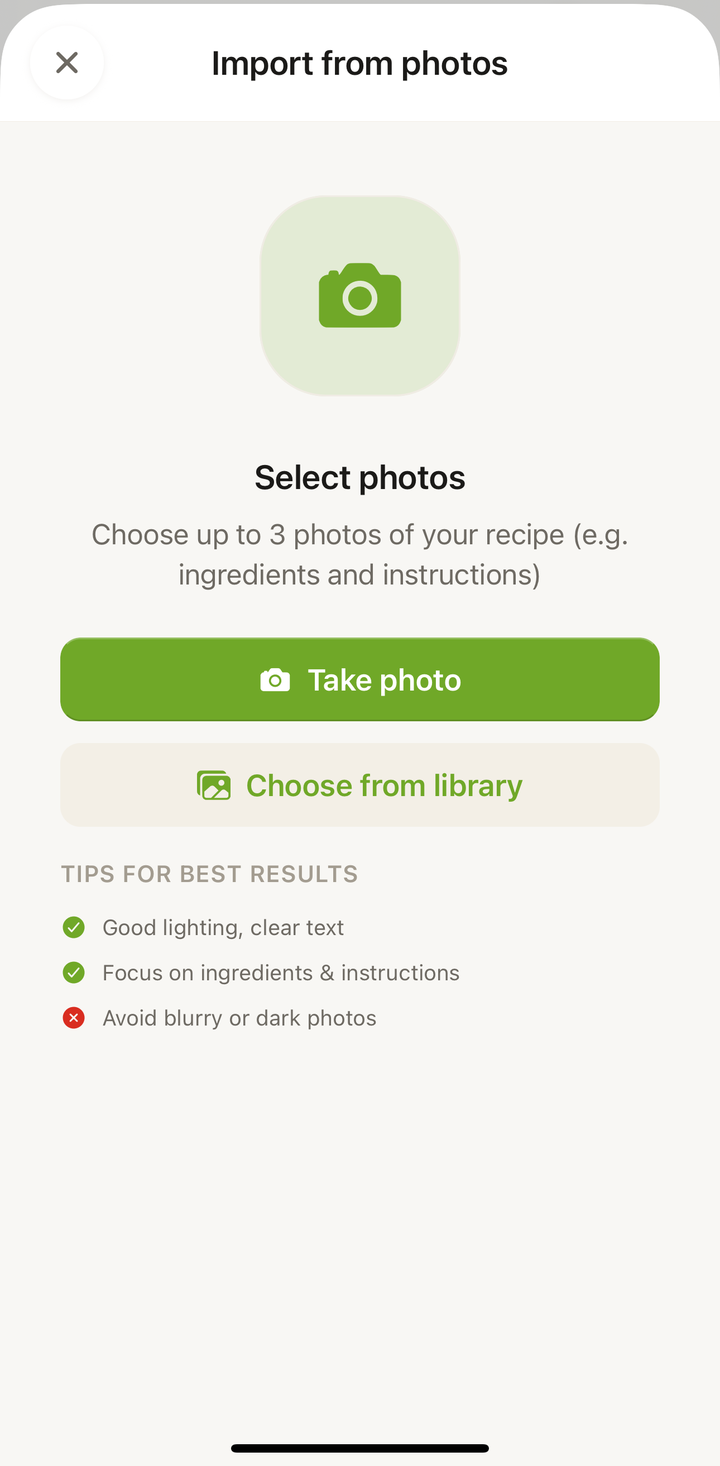
O Cookonut precisa de acesso à câmara e à biblioteca de fotos no iOS. Se for pedido, toque em Permitir para conceder a permissão. Pode gerir estas permissões mais tarde na aplicação Definições, em Privacidade.
Partilhar fotos da sua galeria
Não tem de começar dentro do Cookonut. Escolha as fotos onde já estão e envie-as: fica logo no ecrã de importação, com as fotos carregadas.
- Abra as Fotos no seu iPhone ou iPad
- Selecione até 5 fotos da receita
- Toque em Partilhar e escolha Cookonut
- O Cookonut abre Importar de fotos com as suas fotos já adicionadas
- Coloque um título, se quiser, e toque em Importar para o Cookonut
Vale a pena saber:
- Enviou mais de 5? Ficam todas no ecrã e o botão de importar espera até remover as que sobram — quem escolhe as páginas é você.
- Um crédito por importação, independentemente do número de fotos.
- Dos formatos tratamos nós. JPEG, PNG, HEIC e WebP funcionam; tudo é convertido e redimensionado antes da leitura.
Dicas para Tirar Boas Fotos
Quanto mais nítida a foto, melhor a importação:
- Assente a página na horizontal — evite páginas curvas de livros de cozinha que distorcem o texto
- Usa boa iluminação — a luz natural funciona melhor; evite sombras intensas sobre a página
- Fotografe de frente — segure o iPhone diretamente sobre a página, não em ângulo
- Preencha o enquadramento — aproxime-se o suficiente para que o texto da receita fique grande e legível
- Mantém o telemóvel firme — toque para focar e mantenha-o imóvel para evitar tremuras
O que Funciona Melhor
O Cookonut lida com muitos tipos de imagens no iOS:
- Páginas de livros de cozinha — assente o livro na horizontal para os melhores resultados
- Cartões de receita manuscritos — uma caligrafia legível funciona surpreendentemente bem
- Capturas de ecrã — de receitas em aplicações, sites ou mensagens
- Recortes de revistas — o texto impresso é fácil de ler
Várias Páginas
Uma receita distribuída por duas páginas de um livro cabe numa única importação: tire até 5 fotos e envie-as juntas, pela ordem das páginas. O Cookonut lê todas e junta os ingredientes e os passos numa só receita. Uma foto ampla das duas páginas também funciona, desde que o texto se mantenha legível.
Utilização de Créditos
Cada importação por foto usa 1 crédito do teu conjunto mensal. Os utilizadores do plano gratuito têm 10 créditos por mês; os utilizadores Premium têm importações ilimitadas.
Rever Antes de Guardar
Após a digitalização, reveja a receita extraída no ecrã de pré-visualização. Confirma que todos os ingredientes foram captados com as quantidades corretas, certifique-se de que os passos estão pela ordem certa e adicione quaisquer detalhes em falta, como tempo de preparação, tempo de confeção ou doses. Quando tudo estiver bem, toque em Guardar.
Obrigado pelo feedback! Ainda bem que ajudou.