
Scansionare una ricetta da una foto (iOS)
Articoli di questa sezione
🚀 Primi passi
📥 Importare ricette
- Come importare le ricette
- Importare da un sito web
- Importare da Instagram
- Importare da Facebook
- Importare da TikTok
- Importare da Pinterest
- Importare da YouTube
- Scansionare una ricetta da una foto
- Dettare una ricetta a voce
- Importare incollando il testo
- Usare il browser integrato
- Creare una ricetta da zero
- Rivedere e modificare prima di salvare
- Comprendere i crediti di importazione
📂 Gestire le ricette
👨🍳 Modalità cottura
📅 Pianificazione pasti
🛒 Lista della spesa
📤 Condivisione ed export
💳 Fatturazione e abbonamento
⚙️ Account e impostazioni
ℹ️ Informazioni su Cookonut
💡 Idee e feedback
Hai una ricetta in un ricettario, su un cartoncino scritto a mano o in uno screenshot? Cookonut su iPhone e iPad può scansionare l’immagine e trasformarla in una ricetta strutturata e modificabile. Puoi scattare una foto con la fotocamera o scegliere un’immagine esistente dalla tua libreria foto.
Come scansionare una ricetta
- Apri Cookonut e vai alla scheda Ricette
- Tocca il pulsante +
- Scegli Scansiona ricetta
- Seleziona una delle opzioni:
- Scatta foto — apre la fotocamera dell’iPhone o iPad per scattare una foto
- Scegli dalla libreria — apre la tua libreria foto per selezionare un’immagine esistente
- Dopo aver selezionato o scattato la foto, tocca Importa
- Attendi mentre Cookonut legge ed elabora l’immagine
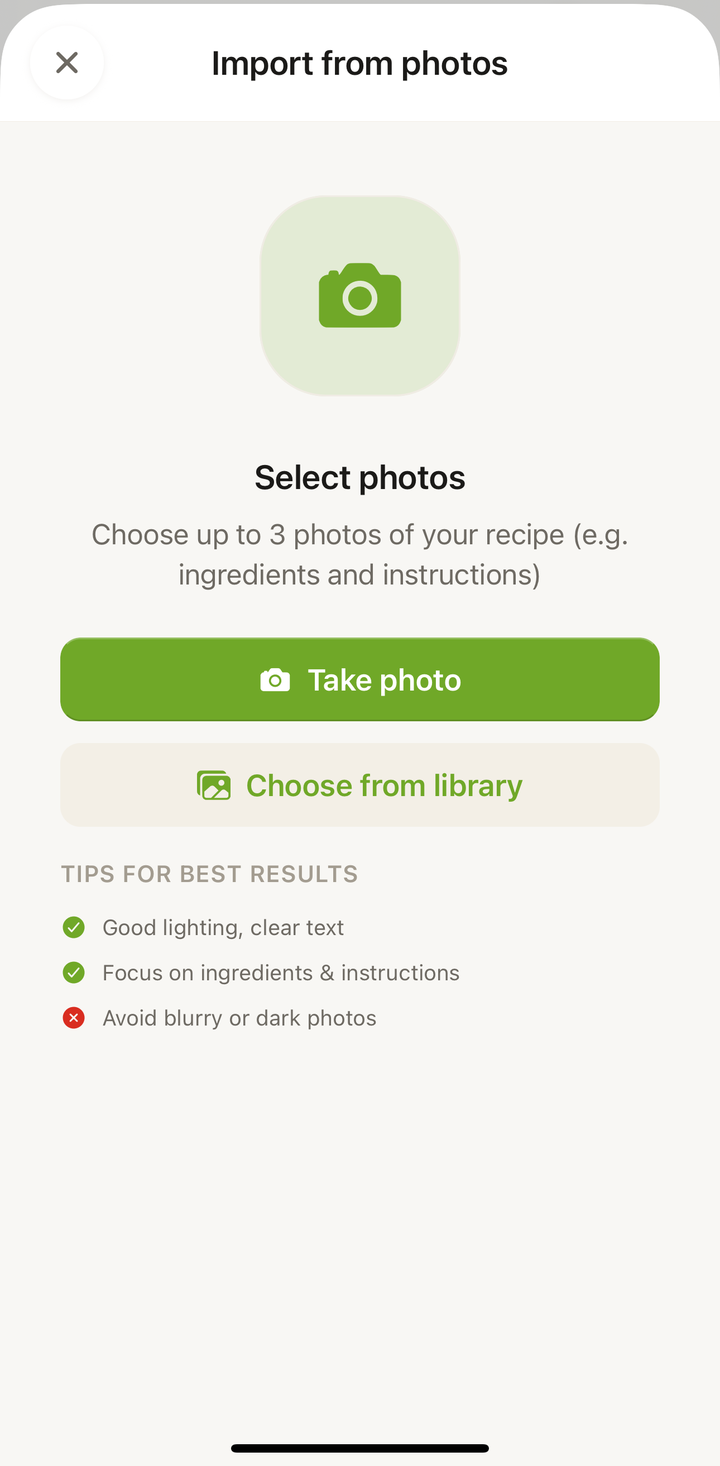
Su iOS, Cookonut ha bisogno dell’accesso a fotocamera e libreria foto. Se richiesto, tocca Consenti per concedere il permesso. Puoi gestire questi permessi più tardi nell’app Impostazioni, sotto Privacy.
Condividere foto dalla galleria
Non devi partire da Cookonut. Scegli le foto dove sono già e inviale all’app: arrivi direttamente sulla schermata di import, con le foto già caricate.
- Apri Foto sul tuo iPhone o iPad
- Seleziona fino a 5 foto della ricetta
- Tocca Condividi e scegli Cookonut
- Cookonut apre Importa da foto con le tue foto già aggiunte
- Aggiungi un titolo se vuoi, poi tocca Importa su Cookonut
Da sapere:
- Ne hai inviate più di 5? Restano tutte sullo schermo e il pulsante di import aspetta che togli quelle in eccesso: quali pagine tenere lo decidi tu.
- Un credito per import, indipendentemente da quante foto invii.
- Ai formati pensiamo noi. JPEG, PNG, HEIC e WebP funzionano; tutto viene convertito e ridimensionato prima della lettura.
Consigli per scattare buone foto
Più la tua foto è nitida, migliore è l’importazione:
- Appoggia la pagina in piano — evita le pagine curve del ricettario che distorcono il testo
- Usa una buona illuminazione — la luce naturale è la migliore; evita ombre dure sulla pagina
- Scatta dritto — tieni l’iPhone direttamente sopra la pagina, non in obliquo
- Riempi l’inquadratura — avvicinati abbastanza perché il testo della ricetta sia grande e leggibile
- Tieni fermo — tocca per mettere a fuoco e resta immobile per evitare le sfocature
Cosa funziona meglio
Cookonut gestisce molti tipi di immagini su iOS:
- Pagine di ricettario — appoggia il libro in piano per i migliori risultati
- Cartoncini di ricette scritti a mano — una calligrafia chiara funziona sorprendentemente bene
- Screenshot — di ricette da app, siti web o messaggi
- Ritagli di riviste — il testo stampato è facile da leggere
Più pagine
Una ricetta distribuita su due pagine di un libro sta in un solo import: scatta fino a 5 foto e inviale insieme, nell’ordine delle pagine. Cookonut le legge tutte e unisce ingredienti e passaggi in un’unica ricetta. Anche una foto larga di entrambe le pagine va bene, purché il testo resti leggibile.
Uso dei crediti
Ogni importazione da foto usa 1 credito dal tuo pacchetto mensile. Gli utenti del piano gratuito ricevono 10 crediti al mese; gli utenti Premium hanno importazioni illimitate.
Rivedi prima di salvare
Dopo la scansione, rivedi la ricetta estratta nella schermata di anteprima. Controlla che tutti gli ingredienti siano stati acquisiti con le quantità corrette, assicurati che i passaggi siano nell’ordine giusto e aggiungi eventuali dettagli mancanti come tempo di preparazione, tempo di cottura o porzioni. Quando tutto sembra a posto, tocca Salva.
Grazie per il feedback! Siamo felici di esserti stati utili.
Ci dispiace che non sia stato utile.
Contatta l’assistenza →Il nostro team di assistenza può aiutarti.