
Een recept scannen vanaf een foto (iOS)
Meer artikelen in deze categorie
🚀 Aan de slag
📥 Recepten importeren
- Recepten importeren
- Importeren vanaf een website
- Importeren vanaf Instagram
- Importeren vanaf Facebook
- Importeren vanuit TikTok
- Importeren vanuit Pinterest
- Importeren van YouTube
- Een recept scannen vanaf een foto
- Een recept dicteren
- Importeren door tekst te plakken
- De browser in de app gebruiken
- Zelf een recept schrijven
- Controleren en bewerken vóór het bewaren
- Importcredits uitgelegd
📂 Recepten beheren
👨🍳 Kookmodus
📅 Maaltijden plannen
🛒 Boodschappenlijst
📤 Delen en exporteren
💳 Betalingen en abonnement
⚙️ Account en instellingen
ℹ️ Over Cookonut
💡 Ideeën en feedback
Heb je een recept in een kookboek, op een handgeschreven kaartje of in een screenshot? Cookonut kan op iPhone en iPad de afbeelding scannen en omzetten in een gestructureerd, bewerkbaar recept. Je kunt een nieuwe foto maken met je camera of een bestaande afbeelding uit je fotobibliotheek kiezen.
Een recept scannen
- Open Cookonut en ga naar het tabblad Recepten
- Tik op de + knop
- Kies Recept scannen
- Kies een van de opties:
- Foto maken — opent de camera van je iPhone of iPad om een foto te maken
- Kiezen uit bibliotheek — opent je fotobibliotheek om een bestaande afbeelding te selecteren
- Tik na het kiezen of maken van de foto op Importeren
- Wacht terwijl Cookonut de afbeelding leest en verwerkt
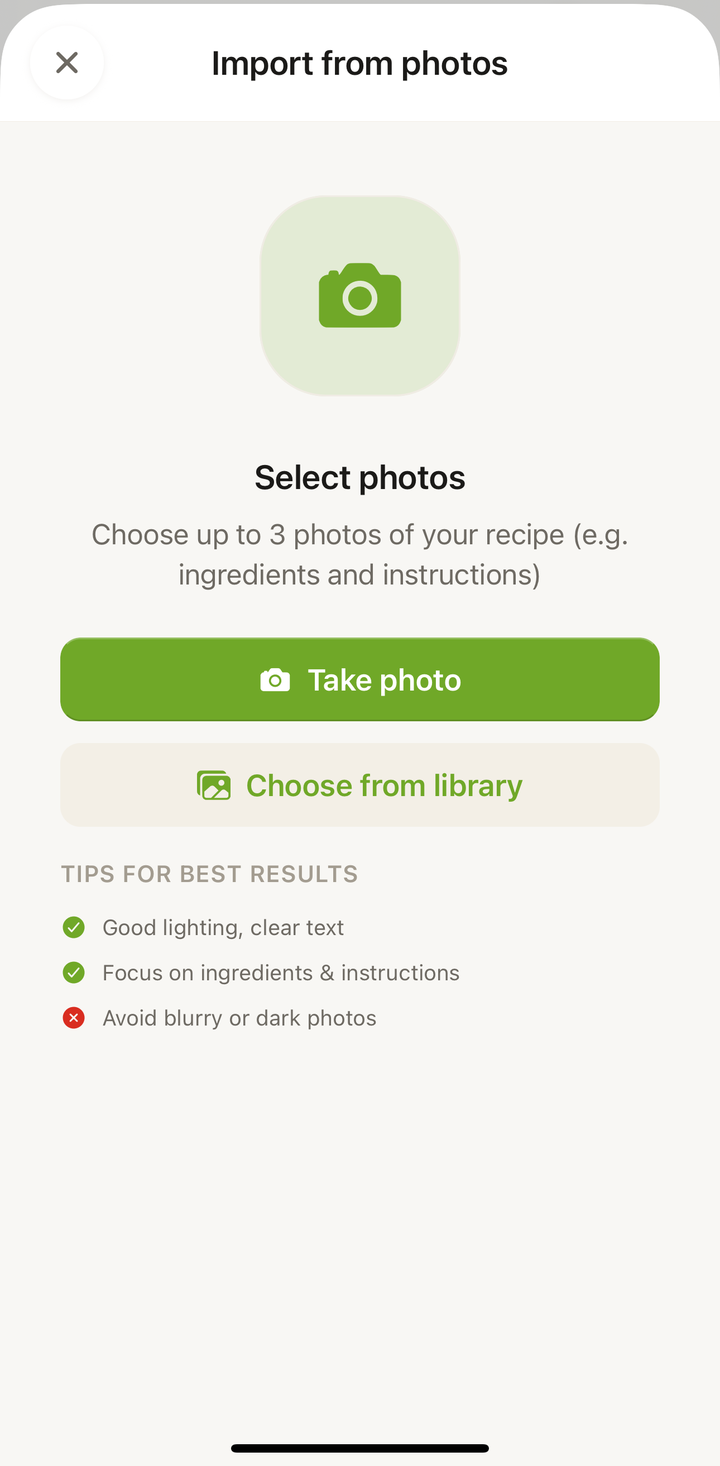
Cookonut heeft op iOS toegang tot je camera en fotobibliotheek nodig. Tik op Sta toe als daarom wordt gevraagd. Je kunt deze rechten later beheren in de app Instellingen onder Privacy.
Foto’s delen vanuit je galerij
Je hoeft niet in Cookonut te beginnen. Kies de foto’s waar ze al staan en deel ze met de app — je komt meteen op het importscherm terecht met de foto’s al geladen.
- Open Foto’s op je iPhone of iPad
- Selecteer maximaal 5 foto’s van het recept
- Tik op Delen en kies Cookonut
- Cookonut opent Importeren uit foto’s met je foto’s al toegevoegd
- Voeg eventueel een titel toe en tik daarna op Importeren naar Cookonut
Goed om te weten:
- Meer dan 5 foto’s verstuurd? Ze blijven allemaal op het scherm staan en de importknop wacht tot je de extra foto’s verwijdert — jij bepaalt dus welke pagina’s blijven staan
- Eén credit per import, ongeacht hoeveel foto’s je verstuurt
- Formaten worden automatisch verwerkt. JPEG, PNG, HEIC en WebP werken allemaal; alles wordt geconverteerd en verkleind voordat het wordt uitgelezen
Tips voor goede foto’s
Hoe duidelijker je foto, hoe beter de import:
- Leg de pagina plat — vermijd gebogen kookboekpagina’s die de tekst vervormen
- Zorg voor goed licht — natuurlijk licht werkt het best; vermijd harde schaduwen over de pagina
- Fotografeer recht van boven — houd je iPhone direct boven de pagina, niet schuin
- Vul het beeld — kom dichtbij genoeg zodat de recepttekst groot en goed leesbaar is
- Houd je telefoon stil — tik om scherp te stellen en beweeg niet om onscherpte te voorkomen
Wat werkt het best
Cookonut kan op iOS veel soorten afbeeldingen verwerken:
- Pagina’s uit kookboeken — leg het boek plat voor het beste resultaat
- Handgeschreven receptkaartjes — duidelijk handschrift werkt verrassend goed
- Screenshots — van recepten uit apps, websites of berichten
- Knipsels uit tijdschriften — gedrukte tekst is gemakkelijk te lezen
Meerdere pagina’s
Een recept dat over twee kookboekpagina’s is verdeeld, past in één import: maak maximaal 5 foto’s en stuur ze samen, in de juiste paginavolgorde. Cookonut leest ze allemaal en voegt de ingrediënten en stappen samen tot één recept. Je kunt beide pagina’s ook in één brede foto vastleggen, zolang de tekst leesbaar blijft.
Creditgebruik
Elke foto-import gebruikt 1 credit uit je maandelijkse tegoed. Gebruikers van het gratis plan krijgen 10 credits per maand; Premium-gebruikers kunnen onbeperkt importeren.
Controleren voordat je bewaart
Controleer na het scannen het uitgelezen recept op het voorbeeldscherm. Kijk of alle ingrediënten met de juiste hoeveelheden zijn overgenomen, controleer of de stappen in de juiste volgorde staan en voeg ontbrekende gegevens toe, zoals voorbereidingstijd, kooktijd of porties. Ziet alles er goed uit, tik dan op Bewaren.
Bedankt voor je feedback! Fijn dat het heeft geholpen.