
Skanowanie przepisu ze zdjęcia (iOS)
Więcej z tej kategorii
🚀 Pierwsze kroki
📥 Importowanie przepisów
- Jak importować przepisy
- Import ze strony internetowej
- Import z Instagrama
- Import z Facebooka
- Import z TikToka
- Import z Pinteresta
- Import z YouTube
- Skanowanie przepisu ze zdjęcia
- Dyktowanie przepisu głosem
- Import przez wklejanie tekstu
- Przeglądarka w aplikacji
- Ręczne dodawanie przepisu
- Przegląd i edycja przed zapisaniem
- Kredyty importu — jak działają
📂 Zarządzanie przepisami
👨🍳 Tryb gotowania
📅 Planowanie posiłków
🛒 Lista zakupów
📤 Udostępnianie i eksport
💳 Subskrypcja i płatności
⚙️ Konto i ustawienia
ℹ️ O Cookonut
💡 Pomysły i opinie
Masz przepis w książce kucharskiej, na karteczce lub jako zrzut ekranu? Na iPhonie i iPadzie możesz zrobić zdjęcie aparatem lub wybrać istniejące zdjęcie z biblioteki — Cookonut odczyta tekst i zamieni go w uporządkowany przepis.
Krok po kroku
1. Stuknij „+” i wybierz „Zeskanuj przepis”
Otwórz Cookonut, stuknij przycisk + na dolnym pasku i wybierz opcję Zeskanuj przepis (ikona aparatu).
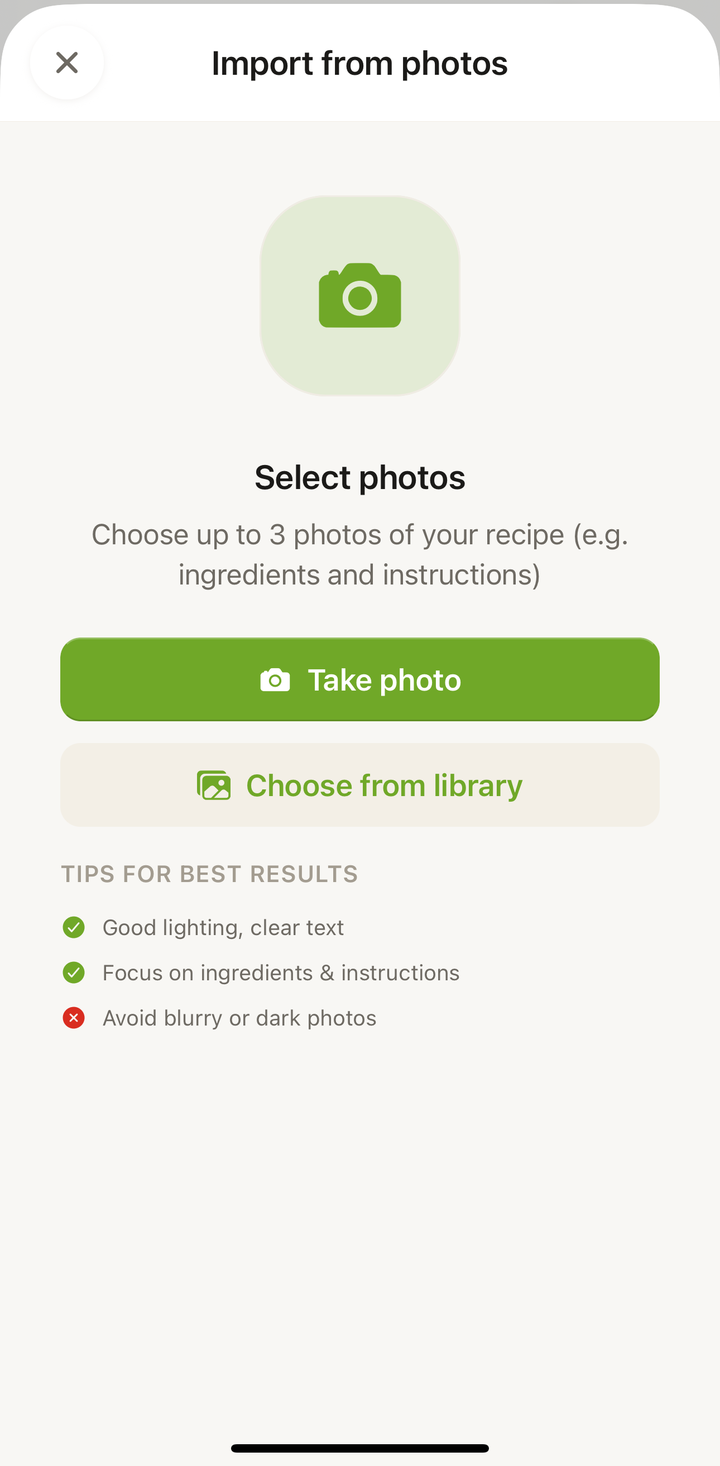
2. Zrób zdjęcie lub wybierz z biblioteki
Na iOS masz dwie opcje:
- Zrób zdjęcie — aparat otworzy się w aplikacji. Wyceluj w przepis i stuknij spust migawki.
- Wybierz z biblioteki — otwórz bibliotekę zdjęć iPhone’a i wybierz istniejące zdjęcie lub zrzut ekranu.
Możesz wybrać więcej niż jedno zdjęcie, jeśli przepis jest rozłożony na kilku stronach.
3. Poczekaj na przetwarzanie
Cookonut przetworzy zdjęcie za pomocą AI:
- Najpierw odczyta tekst ze zdjęcia (OCR)
- Następnie ułoży odczytany tekst w przepis — z tytułem, składnikami i krokami
4. Przejrzyj i zapisz
Sprawdź podgląd przepisu. OCR na iOS jest bardzo dokładny, ale warto zwrócić uwagę na kilka rzeczy:
- Ilości składników — czy zostały poprawnie rozpoznane
- Nazwy składników — czy nie ma literówek
- Kolejność kroków — czy jest prawidłowa
Możesz edytować dowolne pole na ekranie podglądu. Gdy wszystko się zgadza, stuknij Zapisz przepis.
Udostępnianie zdjęć z galerii
Nie musisz zaczynać w Cookonucie. Wybierz zdjęcia tam, gdzie już są, i wyślij je do aplikacji — trafisz od razu na ekran importu z wczytanymi zdjęciami.
- Otwórz Zdjęcia na iPhonie lub iPadzie
- Zaznacz do 5 zdjęć przepisu
- Stuknij Udostępnij i wybierz Cookonut
- Cookonut otworzy ekran Importuj ze zdjęć z już dodanymi zdjęciami
- Wpisz tytuł, jeśli chcesz, i stuknij Importuj do Cookonut
Warto wiedzieć:
- Wysłałeś więcej niż 5? Wszystkie zostaną na ekranie, a przycisk importu poczeka, aż usuniesz nadwyżkę — o tym, które strony zostają, decydujesz Ty.
- Jeden kredyt na import, niezależnie od liczby zdjęć.
- O formaty nie musisz się martwić. JPEG, PNG, HEIC i WebP działają; wszystko jest konwertowane i zmniejszane przed odczytem.
Wskazówki dla lepszych wyników na iOS
- Dobre oświetlenie — najlepiej naturalne światło dzienne. Unikaj cienia telefonu na kartce.
- Ostrość — poczekaj, aż aparat iPhone’a ustali ostrość. Stuknij ekran w miejscu tekstu, żeby wymusić ustawienie ostrości.
- Kadrowanie — obejmij kadrem cały przepis: tytuł, składniki i kroki. Jeśli przepis jest na dwóch stronach, zrób dwa zdjęcia.
- Live Text — na iPhone’ach z iOS 15 lub nowszym możesz też skopiować tekst bezpośrednio ze zdjęcia w galerii (Live Text) i wkleić go przez opcję Wklej tekst w Cookonut.
Zużycie kredytów
Każde skanowanie zdjęcia zużywa 1 kredyt z Twojej puli. W planie darmowym masz 10 kredytów miesięcznie, w Premium importy są nielimitowane.
Przejrzyj przed zapisaniem
Przed zapisaniem poświęć chwilę na sprawdzenie podglądu. Szczególnie przy zdjęciach odręcznych notatek lub starszych książek kucharskich — tekst może wymagać drobnych poprawek. Gdy wszystko wygląda dobrze, stuknij Zapisz — przepis trafi do Twojej kolekcji.
Dziękujemy za opinię! Cieszymy się, że pomogliśmy.