
Skanna ett recept från ett foto (iOS)
Artiklar i den här kategorin
🚀 Kom igång
📥 Importera recept
- Så importerar du recept
- Importera från en webbplats
- Importera från Instagram
- Importera från Facebook
- Importera från TikTok
- Importera från Pinterest
- Importera från YouTube
- Skanna ett recept från ett foto
- Diktera ett recept
- Importera genom att klistra in text
- Använd den inbyggda webbläsaren
- Skriv ett eget recept från grunden
- Granska och redigera innan du sparar
- Så fungerar importkrediter
📂 Hantera recept
👨🍳 Matlagningsläge
📅 Matplanering
🛒 Inköpslista
📤 Dela och exportera
💳 Betalning och prenumeration
⚙️ Konto och inställningar
ℹ️ Om Cookonut
💡 Idéer och feedback
Har du ett recept i en kokbok, på ett handskrivet kort eller i en skärmbild? Cookonut på iPhone och iPad kan läsa bilden och göra om innehållet till ett strukturerat recept som du kan redigera. Ta ett nytt foto eller välj ett från bildbiblioteket.
Så skannar du ett recept
- Öppna Cookonut och gå till fliken Recept
- Tryck på +-knappen
- Välj Skanna recept
- Välj ett av alternativen:
- Ta foto – öppnar kameran på din iPhone eller iPad så att du kan ta ett nytt foto
- Välj från galleri – öppnar bildbiblioteket så att du kan välja en befintlig bild
- Tryck på Importera när du har valt eller tagit fotot
- Vänta medan Cookonut läser och behandlar bilden
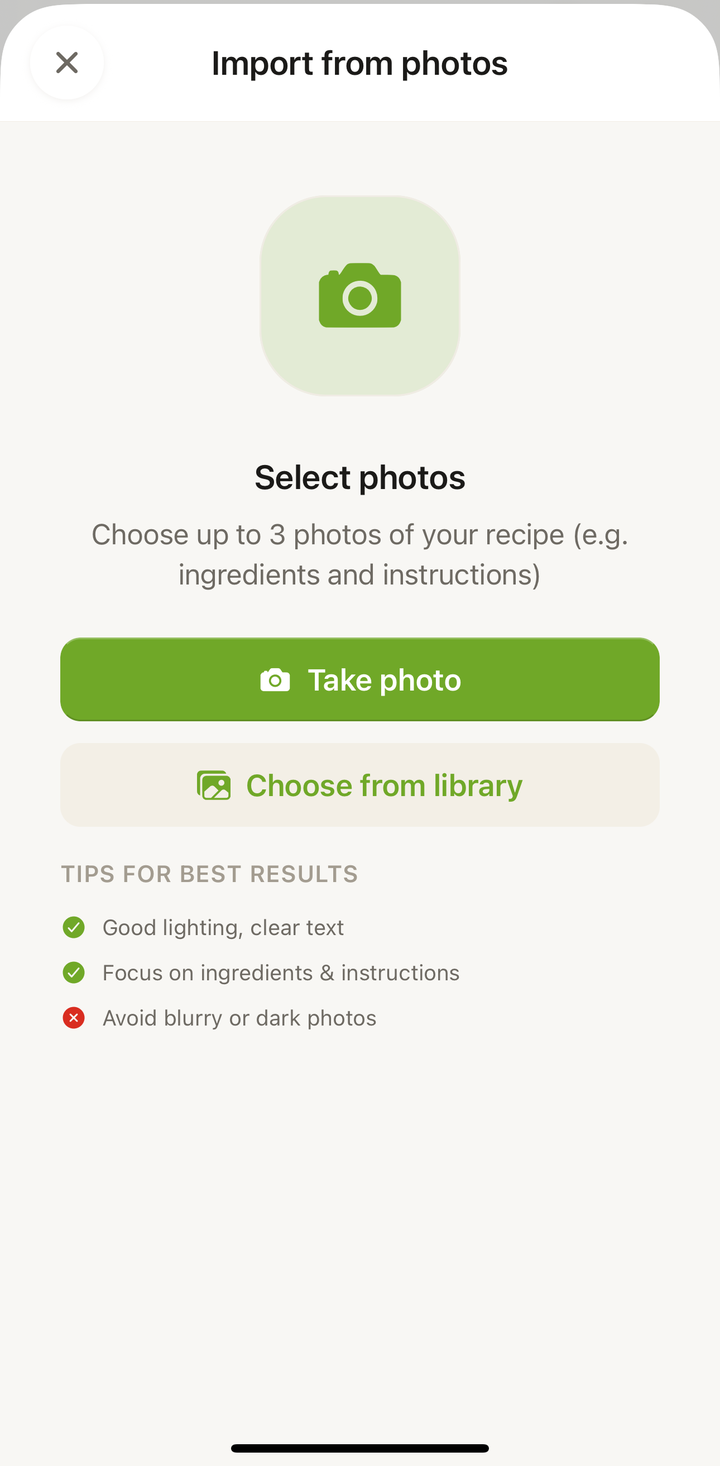
Cookonut behöver behörighet till kameran och bildbiblioteket på iOS. Om du blir tillfrågad trycker du på Tillåt. Du kan ändra behörigheterna senare i appen Inställningar under Integritet.
Dela foton från bildbiblioteket
Du behöver inte börja i Cookonut. Välj bilderna där de redan finns och dela dem till appen – då öppnas importskärmen med bilderna färdiginlagda.
- Öppna Bilder på din iPhone eller iPad
- Välj upp till 5 foton av receptet
- Tryck på Dela och välj Cookonut
- Cookonut öppnar Importera från foton med bilderna redan tillagda
- Lägg till en titel om du vill och tryck sedan på Importera till Cookonut
Bra att veta:
- Skickade du fler än 5? Alla bilder stannar på skärmen och importknappen väntar tills du tar bort de extra. Du bestämmer själv vilka sidor som ska vara med.
- En kredit per import, oavsett hur många bilder du skickar.
- Bildformaten hanteras automatiskt. JPEG, PNG, HEIC och WebP fungerar. Bilderna konverteras och storleksanpassas innan de läses.
Tips för bra receptfoton
Ju tydligare foto, desto bättre import:
- Lägg sidan plant – undvik böjda kokbokssidor som förvränger texten
- Använd bra ljus – dagsljus fungerar bäst. Undvik skarpa skuggor över sidan
- Fotografera rakt uppifrån – håll din iPhone rakt ovanför sidan, inte snett
- Fyll bilden – gå tillräckligt nära för att texten ska bli stor och läsbar
- Håll telefonen stilla – tryck för att fokusera och undvik oskärpa
Vilka bilder fungerar bäst?
Cookonut klarar många typer av bilder på iOS:
- Sidor ur kokböcker – lägg boken plant för bäst resultat
- Handskrivna receptkort – tydlig handstil fungerar förvånansvärt bra
- Skärmbilder – av recept från appar, webbplatser eller meddelanden
- Urklipp ur tidningar – tryckt text är lätt att läsa
Flera sidor
Ett recept som sträcker sig över två kokbokssidor kan importeras på en gång. Ta upp till 5 foton och skicka dem tillsammans, i sidordning. Cookonut läser alla och slår ihop ingredienser och steg till ett recept. Det går också att fotografera båda sidorna i en bred bild, så länge texten är läsbar.
Så används dina krediter
Varje fotoimport kostar 1 kredit av dina månatliga krediter. Med gratisversionen får du 10 krediter per månad. Med Premium kan du importera obegränsat.
Granska innan du sparar
Granska receptet i förhandsgranskningen efter skanningen. Kontrollera att alla ingredienser har rätt mängder, att stegen står i rätt ordning och lägg till det som saknas, till exempel förberedelsetid, tillagningstid eller antal portioner. Tryck på Spara när allt stämmer.
Tack för din feedback! Vad bra att den hjälpte.