
Importera från YouTube (Android)
Artiklar i den här kategorin
🚀 Kom igång
📥 Importera recept
- Så importerar du recept
- Importera från en webbplats
- Importera från Instagram
- Importera från Facebook
- Importera från TikTok
- Importera från Pinterest
- Importera från YouTube
- Skanna ett recept från ett foto
- Diktera ett recept
- Importera genom att klistra in text
- Använd den inbyggda webbläsaren
- Skriv ett eget recept från grunden
- Granska och redigera innan du sparar
- Så fungerar importkrediter
📂 Hantera recept
👨🍳 Matlagningsläge
📅 Matplanering
🛒 Inköpslista
📤 Dela och exportera
💳 Betalning och prenumeration
⚙️ Konto och inställningar
ℹ️ Om Cookonut
💡 Idéer och feedback
YouTube är fullt av matlagningsvideor och recept, men det är inte särskilt roligt att pausa hela tiden för att skriva ner ingredienser. Med Cookonut på Android kan du importera recept från valfri YouTube-video via delningsmenyn.
Steg för steg
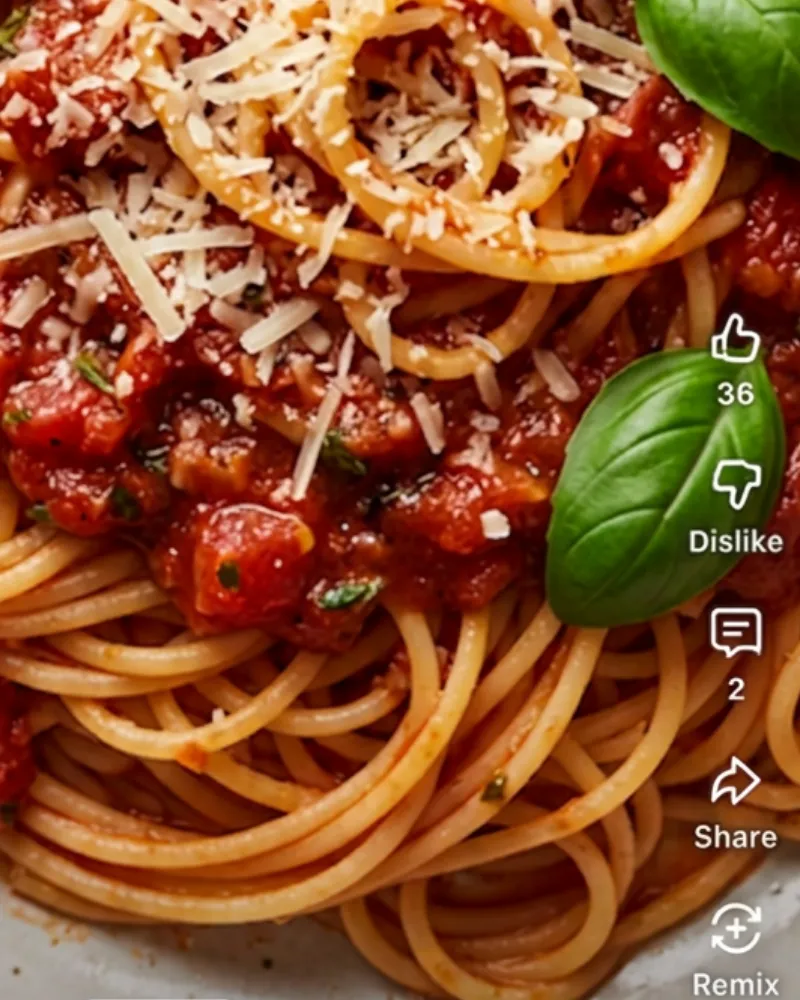
tryck på Dela
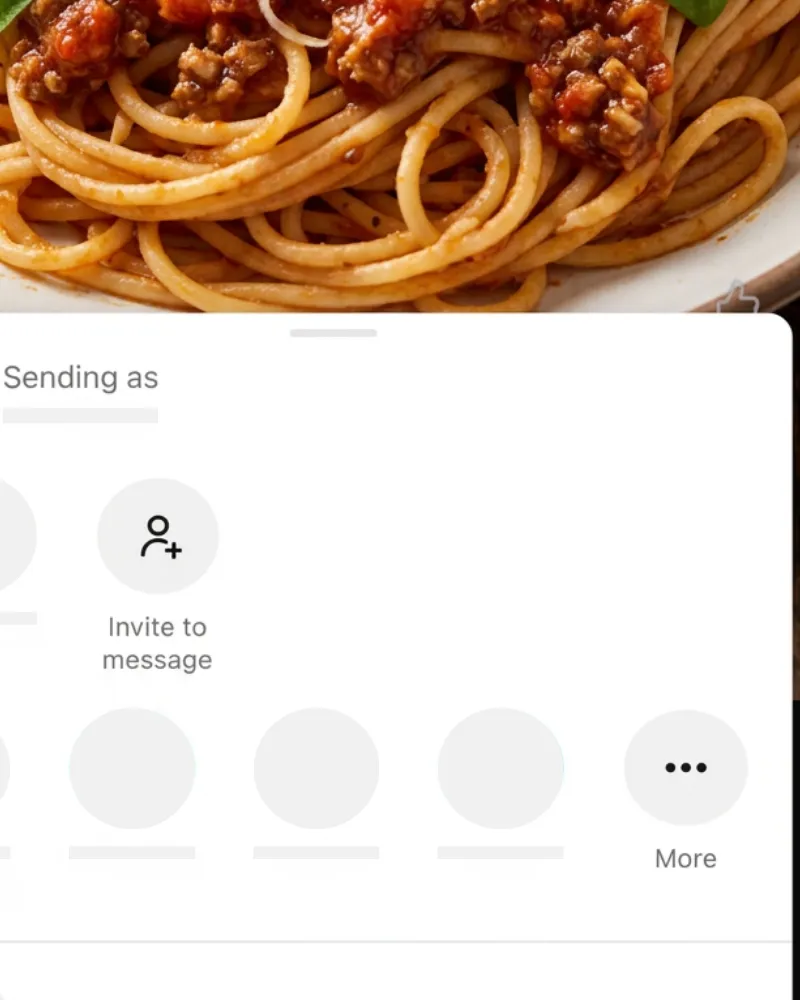
tryck på Mer
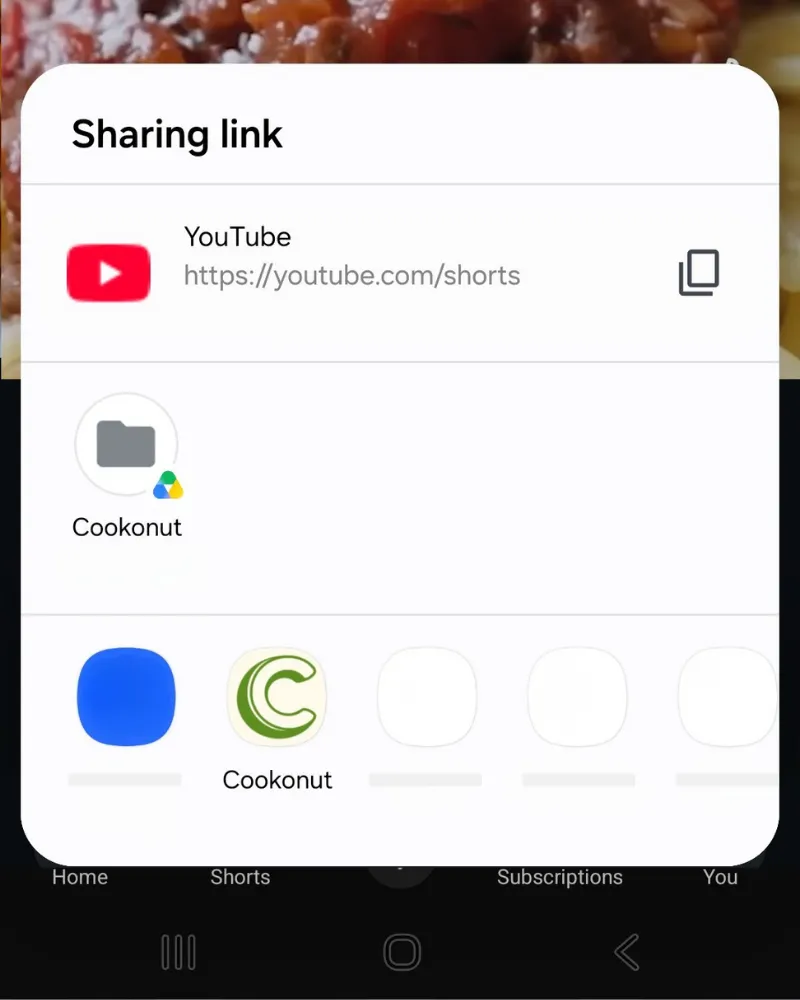
tryck på Cookonut
Använd delningsmenyn på Android
- Öppna YouTube-videon med receptet
- Tryck på Dela under videon
- Välj Cookonut i listan över appar i Androids delningsmeny
- Cookonut öppnas med länken ifylld – tryck på Importera
- Vänta medan AI i Cookonut analyserar videons innehåll
Om Cookonut inte syns i delningsmenyn kan du bläddra bland apparna eller kontrollera att Cookonut är installerad och uppdaterad.
Vad hämtas från videon?
Cookonut går igenom innehållet i flera steg och fortsätter bara om föregående steg inte gav ett fullständigt recept:
- Titel och beskrivning – videons skrivna text
- Själva videon – för Shorts och videor på upp till 3 minuter analyserar AI tal, text på skärmen och det som händer i bilden, direkt från YouTube
Shorts och videor på upp till 3 minuter analyseras direkt. Videor med fullständiga recept i beskrivningen ger mycket bra resultat. Om receptet hämtats från själva videon visas en uppmaning i förhandsgranskningen att kontrollera mängderna och ordningen på stegen.
Så används dina krediter
Varje import från YouTube kostar 1 kredit av dina månatliga krediter, oavsett hur många steg Cookonut behöver gå igenom. Med gratisversionen får du 10 krediter per månad. Med Premium kan du importera obegränsat.
Granska innan du sparar
Granska receptet i förhandsgranskningen efter importen. Resultatet beror på hur utförligt skaparen beskriver receptet i text eller video. Du kan därför behöva fylla i mängder som saknas eller förtydliga kortfattade steg. Kontrollera att allt stämmer och tryck på Spara när du är nöjd.
Tack för din feedback! Vad bra att den hjälpte.