
Importer depuis Pinterest (Android)
Articles de cette section
🚀 Premiers pas
📥 Importer des recettes
- Comment importer des recettes
- Importer depuis un site web
- Importer depuis Instagram
- Importer depuis Facebook
- Importer depuis TikTok
- Importer depuis Pinterest
- Importer depuis YouTube
- Scanner une recette à partir d'une photo
- Dicter une recette à voix haute
- Importer en collant du texte
- Utiliser le navigateur intégré
- Créer une recette à partir de zéro
- Vérifier et modifier avant l'enregistrement
- Comprendre les crédits d'import
📂 Gérer les recettes
👨🍳 Mode cuisson
📅 Planification des repas
🛒 Liste de courses
📤 Partage & Export
💳 Facturation & Abonnement
⚙️ Compte & Paramètres
ℹ️ À propos de Cookonut
💡 Idées & Retours
Pinterest est l’un des endroits les plus populaires pour découvrir des recettes, mais s’y retrouver parmi les recettes épinglées sur plusieurs tableaux devient vite compliqué. Avec Cookonut sur Android, vous pouvez importer n’importe quelle recette Pinterest en quelques secondes grâce au menu de partage.
Pas à pas
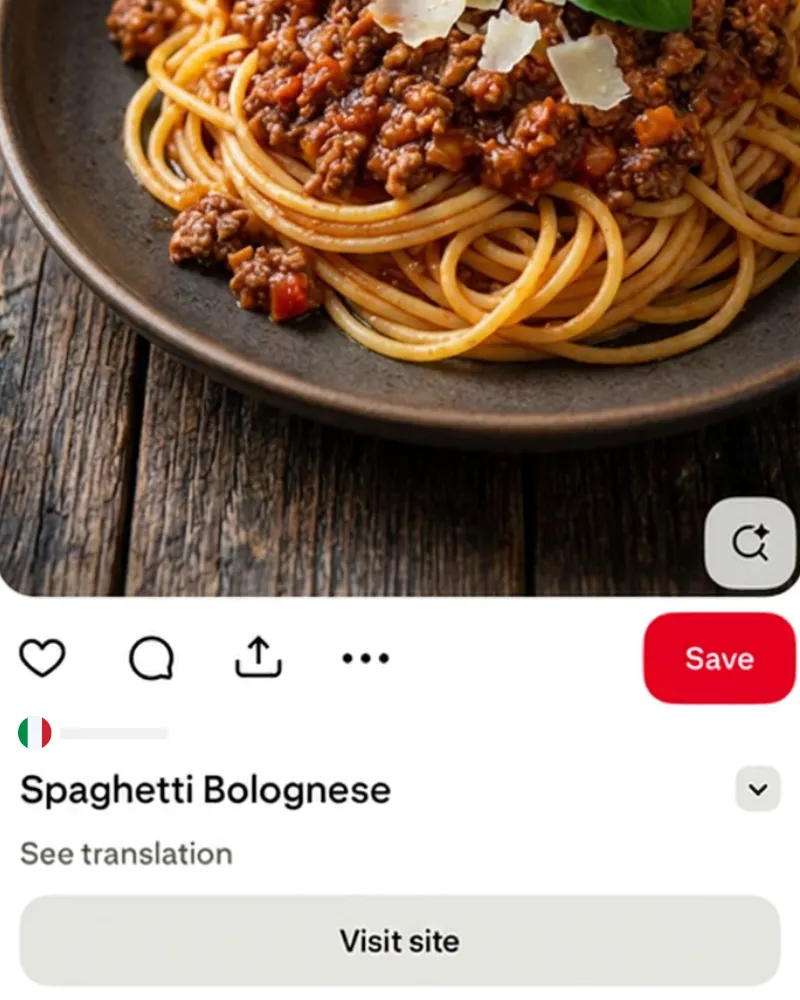
tap Share
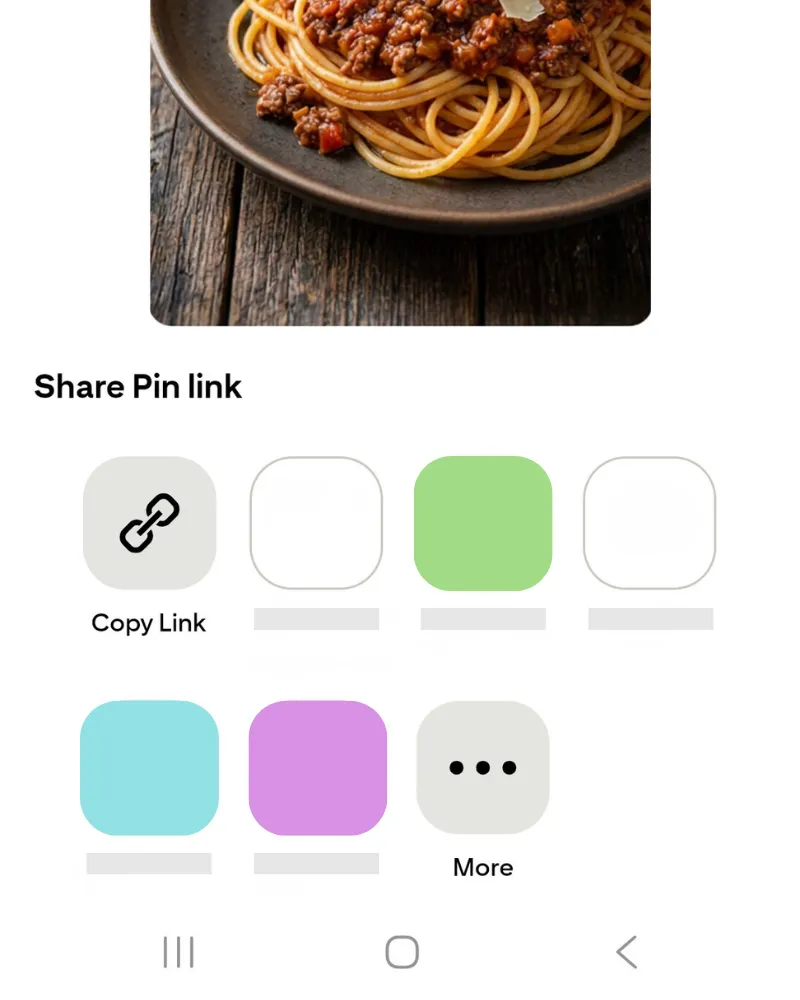
tap More
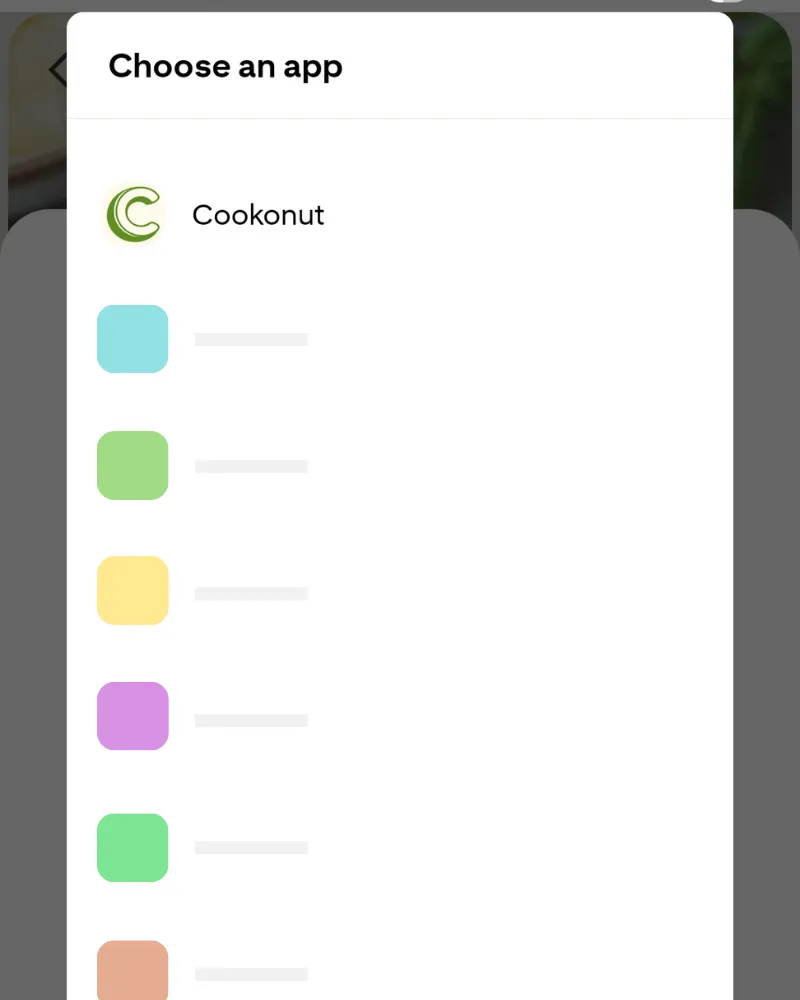
tap Cookonut
Utiliser le menu de partage Android
- Ouvrez l’épingle Pinterest avec la recette
- Touchez l’icône de partage sur l’épingle
- Dans le menu de partage Android, sélectionnez Cookonut dans la liste des applications
- Cookonut s’ouvre avec le lien pré-chargé — touchez Importer
- Patientez pendant que l’IA de Cookonut extrait la recette
Si vous ne voyez pas Cookonut dans le menu de partage, faites défiler les applications disponibles ou vérifiez que Cookonut est installé et à jour.
Astuce : importez plutôt le blog source
De nombreuses épingles Pinterest renvoient vers un blog de recettes d’origine. Pour de meilleurs résultats, ouvrez le blog, copiez son URL et importez-la directement. Les pages de blog contiennent des données de recette plus structurées, ce qui produit des imports plus propres.
Ce qui est extrait
Cookonut examine l’épingle par couches, en passant à la suivante seulement si la précédente n’a pas donné de recette complète :
- La page de recette liée — quand l’épingle renvoie vers un blog ou un site
- Description de l’épingle
- Texte sur l’image de l’épingle
- Épingles vidéo — pour les épingles de 90 secondes ou moins, l’IA regarde la vidéo, lue directement depuis les serveurs de Pinterest
Si la recette provient de l’image de l’épingle, de la description ou de la vidéo, l’aperçu affiche un avis vous invitant à vérifier les quantités et l’ordre des étapes.
Utilisation des crédits
Chaque import depuis Pinterest consomme 1 crédit de votre réserve mensuelle, quel que soit le nombre de couches que Cookonut a dû lire. Les utilisateurs de la formule gratuite ont 10 crédits par mois ; les utilisateurs Premium ont des importations illimitées.
Vérifier avant d’enregistrer
Après l’import, vérifiez la recette extraite sur l’écran d’aperçu. Les épingles qui renvoient vers des blogs s’importent généralement proprement, mais les épingles uniquement composées d’une image peuvent nécessiter des modifications. Vérifiez que les ingrédients et les étapes sont complets, ajoutez les détails manquants comme le temps de préparation ou les portions, et touchez Enregistrer quand tout est correct.
Merci pour votre retour ! Ravis d’avoir pu vous aider.
Désolés que cet article ne vous ait pas aidé.
Contacter l’assistance →Notre équipe d’assistance peut vous aider.